Handleiding · 7 min lezen ·
Je eerste oplevering in Sleutelklaar, stap voor stap
Van account tot verzonden opleverrapport: zo doe je je eerste oplevering in Sleutelklaar, met controlelijst, punten met foto, conclusie en handtekeningen.
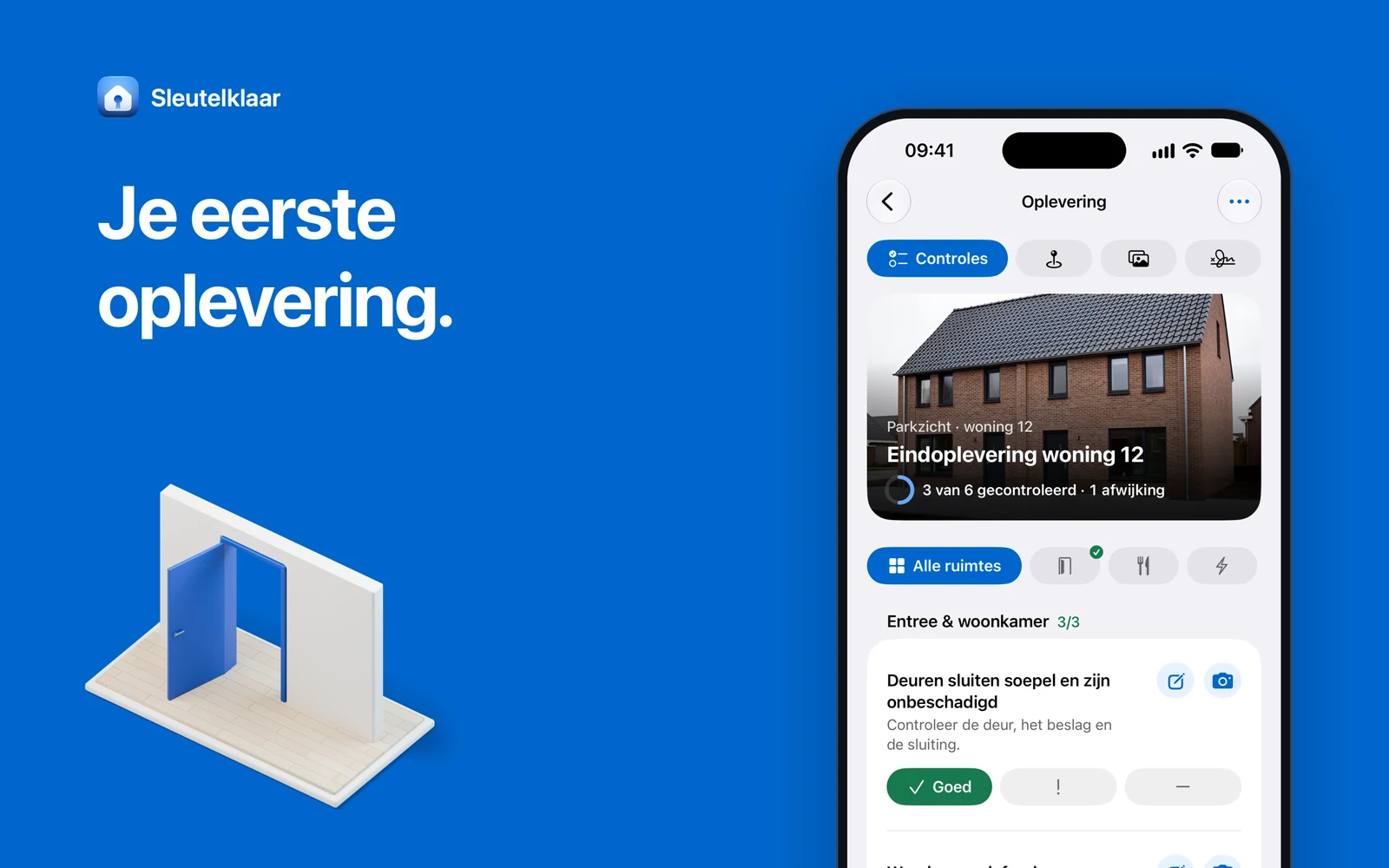
Je eerste oplevering in Sleutelklaar doe je in zeven stappen: account maken, project aanmaken, controlelijst kiezen, controles nalopen, punten vastleggen, afronden en het rapport versturen. Deze handleiding volgt de iPhone-app. Op Android en in de web-app heten de meeste knoppen hetzelfde.
Wat je nodig hebt
Sleutelklaar werkt op de iPhone en iPad (App Store), op Android (Google Play) en in de browser op sleutelklaar.app. Je gebruikt overal hetzelfde account.
Je probeert Sleutelklaar 30 dagen gratis, zonder betaalgegevens. Er gaat niets automatisch over naar betaald. Wil je daarna verder, dan kies je een pakket op de website; in de app zelf koop je niets.
Stap 1: maak je account
- Open de app en tik op Account maken.
- Vul bij Jij en je bedrijf je naam en je bedrijfsnaam of handelsnaam in en tik op Verder.
- Vul je e-mailadres en twee keer een wachtwoord van minimaal 12 tekens in, ga akkoord met de voorwaarden en het privacybeleid en tik op Account maken.
- Open de mail van Sleutelklaar en tik op de link om je e-mailadres te bevestigen.
Liever op de computer? Dan maak je je account op de website. Wil je eerst rondkijken, tik dan op Bekijk eerst een voorbeeld. Dat opent een verzonnen voorbeelddossier.
Stap 2: maak een project
Een oplevering hoort altijd bij een project. Het project houdt het adres en de klant bij, zodat je die niet bij elke oplevering opnieuw invult.
- Bij een nieuw bedrijf staan op het Overzicht de stappen om Sleutelklaar op te zetten. Tik op de stap Je eerste project en oplevering en dan op Project maken. Je vindt Nieuw project ook onder de + rechtsboven.
- Typ de naam van het project. Alleen een naam is nodig; de rest kan later.
- Vul het adres in en, onder Klant, de naam en het e-mailadres van je klant. Het rapport gaat straks naar dat adres.
- Tik op Project aanmaken. Daarvoor heb je internet nodig.
Stap 3: kies een controlelijst
Start de oplevering vanuit het project met Nieuwe oplevering. Of tik op het Overzicht op de blauwe tegel Nieuwe oplevering en kies het project; met Zoek project vind je het snel terug.
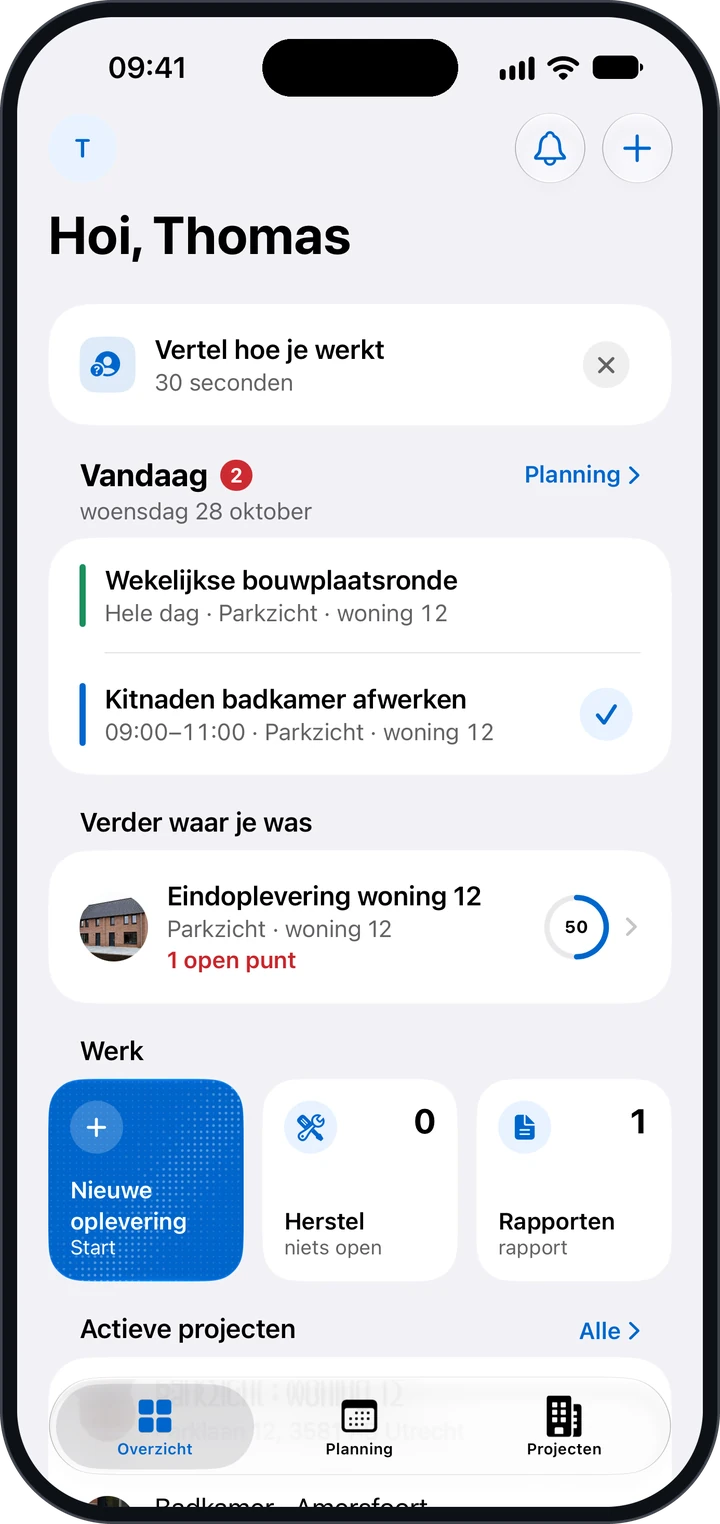
Daarna zie je het scherm Nieuwe oplevering:
- Naam van de oplevering: de app vult "Oplevering" met de projectnaam in. Pas het aan als je wilt, bijvoorbeeld naar Eindoplevering.
- Samen met (optioneel): wie er nog meer bij is. Die namen komen ook in het rapport.
- Controlelijst: de lijst waarmee je de oplevering doorloopt.
Een nieuw bedrijf krijgt vier lijsten om mee te beginnen: Algemene oplevering, Badkamer en sanitair, Keuken, en Vloeren en tegelwerk. Bij Controlelijsten staan onder Nieuw van een basis er meer, zoals Nieuwbouwwoning (135 controles in 12 ruimtes), Appartement, Renovatie en verbouwing, Elektra en installaties en Huurwoning bij vertrek. Hoe je zo’n lijst aanpast of zelf een lijst bouwt, lees je in Een eigen controlelijst maken.
Wil je alleen punten en foto’s vastleggen, kies dan Zonder controlelijst. Met Bekijk inhoud en rapportopbouw zie je vooraf wat er in de lijst staat. Tik daarna op Start oplevering.
Stap 4: loop de controles na
Een oplevering heeft vier tabbladen: Controles, Punten, Foto’s en Afronden. Bovenaan zie je hoeveel controles al gedaan zijn, bijvoorbeeld "3 van 6 gecontroleerd · 1 afwijking". Elke ruimte uit de lijst heeft een eigen tab, naast Alle ruimtes.
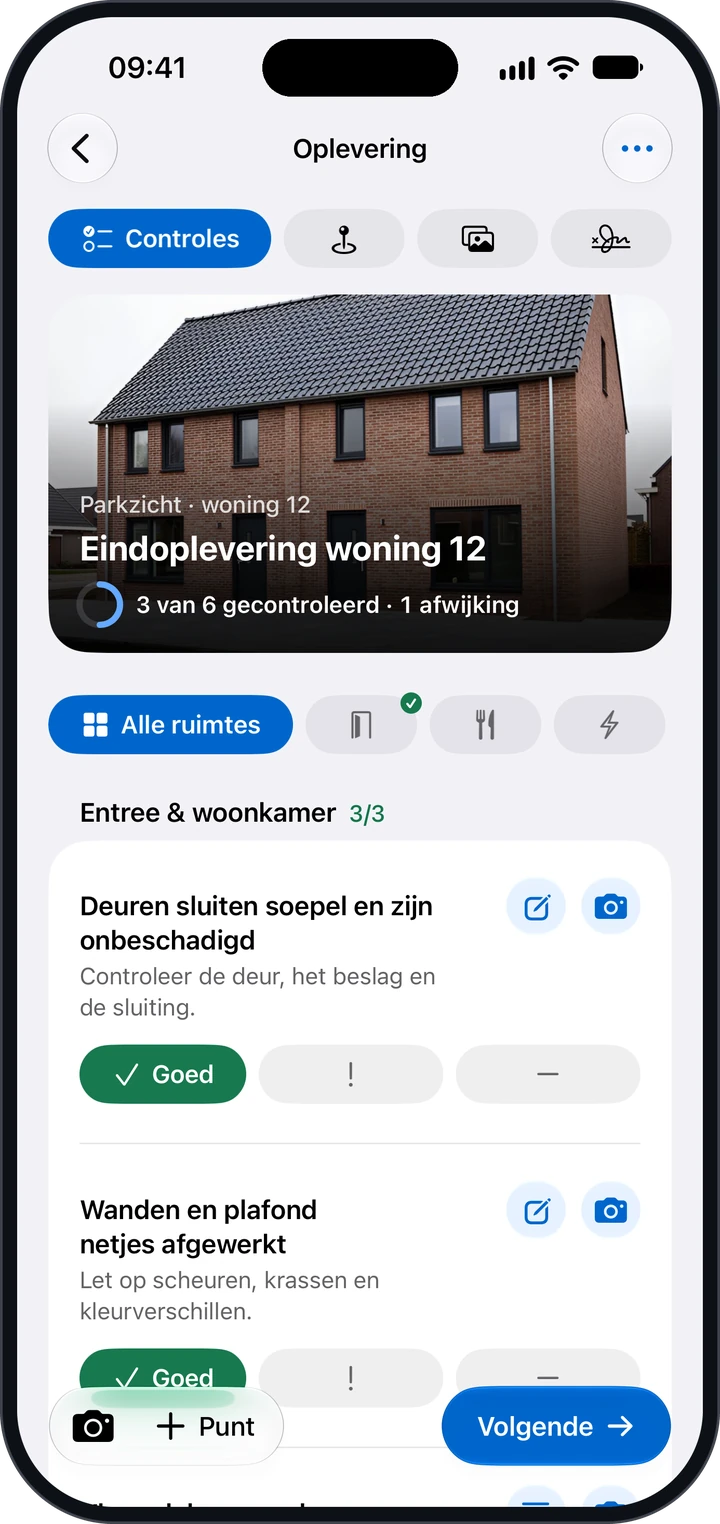
Bij elke controle tik je Goed, Afwijking of N.v.t. Tik je per ongeluk verkeerd, tik dan nog eens op hetzelfde antwoord om het te wissen. Met Volgende in de balk onderaan spring je naar de eerstvolgende open controle.
Een afwijking vraagt altijd een notitie: het veld vraagt "Wat is er mis?". Per ruimte staat ook Rest goed, dat de open controles van die ruimte op Goed zet. Doe dat alleen als je elke controle ter plekke hebt gezien. Metingen, keuzes en controles met een verplichte foto of notitie vul je apart in.
Geen bereik in de kelder of op zolder? Controles, foto’s en handtekeningen blijven op je telefoon staan en worden online opgeslagen zodra je verbinding hebt. Afronden en versturen vragen internet.
Stap 5: leg opleverpunten vast met foto
Alles wat hersteld moet worden, wordt een opleverpunt. Dat kan op drie manieren:
- Tik je bij een controle op Afwijking, dan opent de camera meteen. De foto maakt het punt, en wat je bij "Wat is er mis?" typt, wordt de titel. Sluit je de camera zonder foto, dan staan onder de afwijking Punt met foto maken en Zonder foto.
- Met het camera-icoon in de balk onderaan begint een foto meteen een nieuw punt.
- Met Punt in dezelfde balk maak je een punt zonder foto.
In het punt vul je in wat er mis is (onder het titelveld staan suggesties zoals Kras, Kitnaad en Lekt), Waar het is, Wie lost het op?, de Hersteldatum en de Ernst. Een foto of een titel is genoeg om het punt te bewaren.
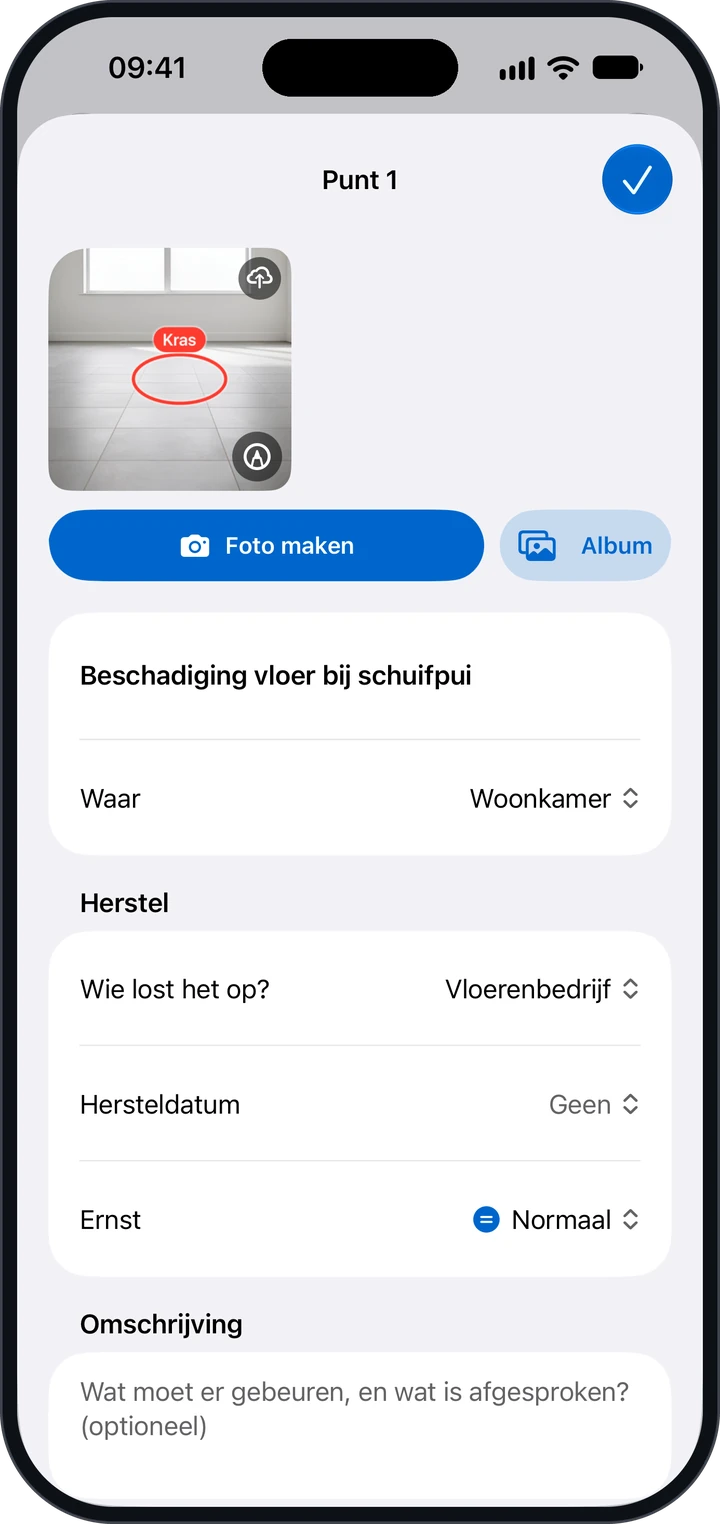
Op de foto zet je met Markeer een cirkel, pijl of tekst. Hoe dat werkt, lees je in Een opleverpunt vastleggen met foto en markering.
Stap 6: rond af
Open het tabblad Afronden. Daar staan:
- Conclusie: vier tegels, Akkoord, Akkoord, met punten, Niet akkoord en Nog niet definitief. Er is niets vooraf gekozen. Elke tegel vult een zin in die je nog kunt aanpassen, bijvoorbeeld "Het werk is opgeleverd en akkoord bevonden."
- Handtekeningen: Jouw handtekening en Handtekening klant. Tik op een regel om te tekenen. Je vult de naam in, tekent met je vinger of Apple Pencil, vinkt "Ik heb alles ingezien en bevestig de overdracht." aan en tikt op Ondertekenen. Tekenen is optioneel. Het rapport vermeldt het als een handtekening ontbreekt.
- Ontvangers: wie het rapport krijgt. Je kiest snel uit je klant, je bedrijf, een vaste ontvanger of jezelf (Jijzelf).
Tik daarna op Afronden in de balk onderaan. Er opent een blad dat laat zien wat nog moet, bijvoorbeeld "Nog 4 dingen te doen". Verplichte controles zonder antwoord staan erbij met Ga naar. De conclusie kies je hier ook. Afwijkingen zonder punt en handtekeningen zijn optioneel; met Laten tekenen laat je alsnog tekenen.
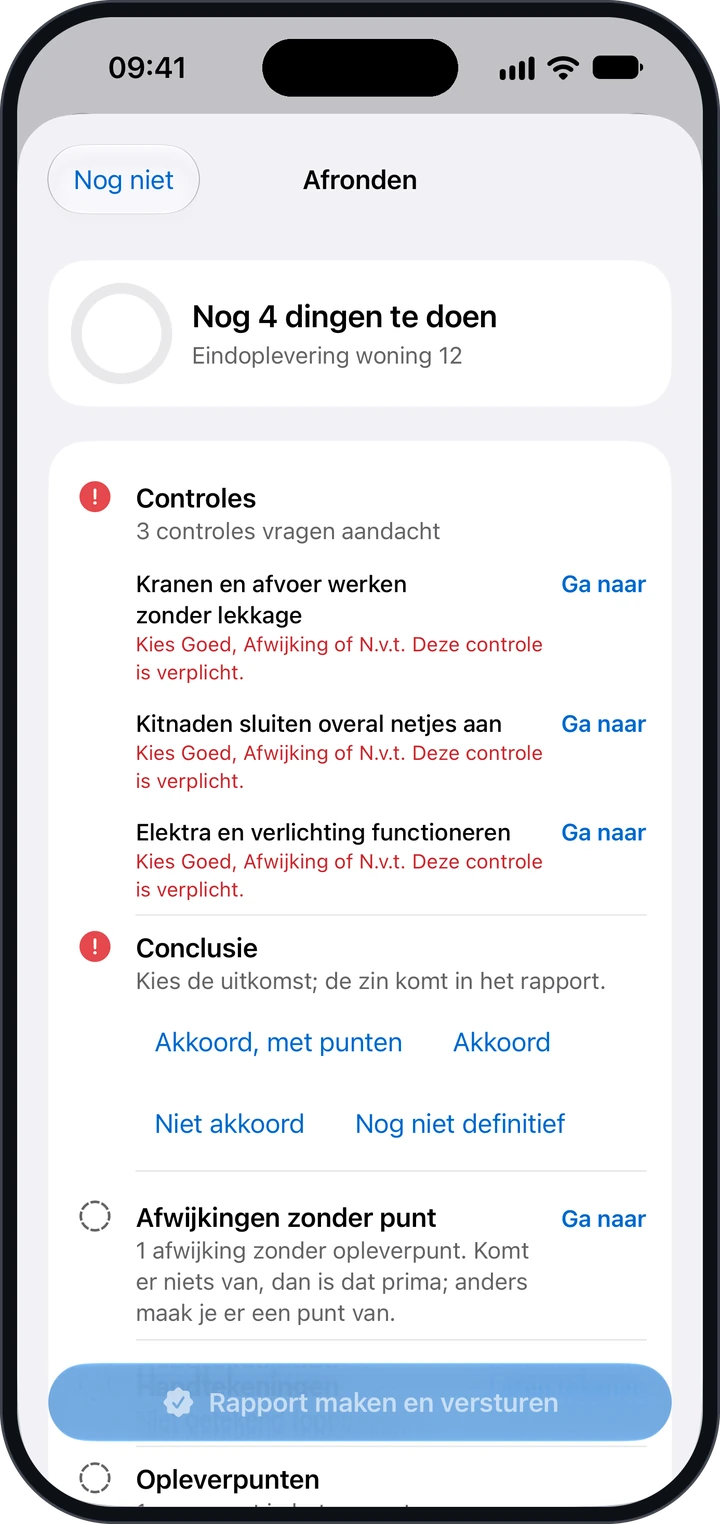
In hetzelfde blad zie je Versturen naar met de ontvangers. Met Mail aanpassen wijzig je het onderwerp en het bericht voor deze oplevering. Bekijk het concept-rapport toont het rapport vooraf, met het woord CONCEPT erover.
Stap 7: rapport maken en versturen
Staat alles goed, dan wordt het blad Klaar om af te ronden. Tik op Rapport maken en versturen. Zonder ontvangers heet de knop Rapport maken. De app vraagt nog één keer: "Rapport nu maken?" Daarna ligt het rapport vast.
Iedere ontvanger krijgt een eigen mail met het rapport als pdf en een beveiligde link. Die link werkt 30 dagen en je kunt hem intrekken. Twijfel je nog, tik dan op Nog niet. Alles blijft bewaard en het blad sluit.
Zo lees je de status van je rapport
Sleutelklaar houdt per rapport en per ontvanger bij hoe ver de mail is:
| Status | Wat het betekent |
|---|---|
| Opgeslagen | Het rapport ligt vast als versie 1. |
| Wordt verzonden | De mail staat klaar om te gaan. |
| Verzonden | De maildienst heeft je mail aangenomen. |
| Afgeleverd | De mailserver van de ontvanger heeft hem ontvangen. |
| Vertraagd | Het duurt langer; Sleutelklaar blijft het proberen. |
| Niet verzonden | De mail is niet weggegaan. Je kunt het opnieuw proberen. |
| Niet aangekomen | Met een reden, bijvoorbeeld: adres bestaat niet of de mailbox is vol. |
Bij een ontvanger die het niet heeft gekregen, tik je op Opnieuw. Vanuit het rapport kun je het ook Bekijken, Delen of opnieuw Versturen. Moet er iets worden aangepast, dan maak je met Wijzigen een versie 2. Het rapport van versie 1 blijft bewaard.
Na de oplevering
Na het afronden volg je het herstel apart: wie een punt oplost meldt het klaar, jij keurt het goed. Het oorspronkelijke rapport verandert daarbij niet. Lees verder in Herstel na de oplevering, of kijk in Wat een goed opleverrapport bevat wat je klant van je rapport mag verwachten.