Handleiding · 6 min lezen ·
Een opleverpunt vastleggen met foto en markering
Zo leg je in Sleutelklaar een opleverpunt vast: foto, markering met pijl of ovaal, plek, wie het oplost, hersteldatum en ernst, en zo staat het in het rapport.
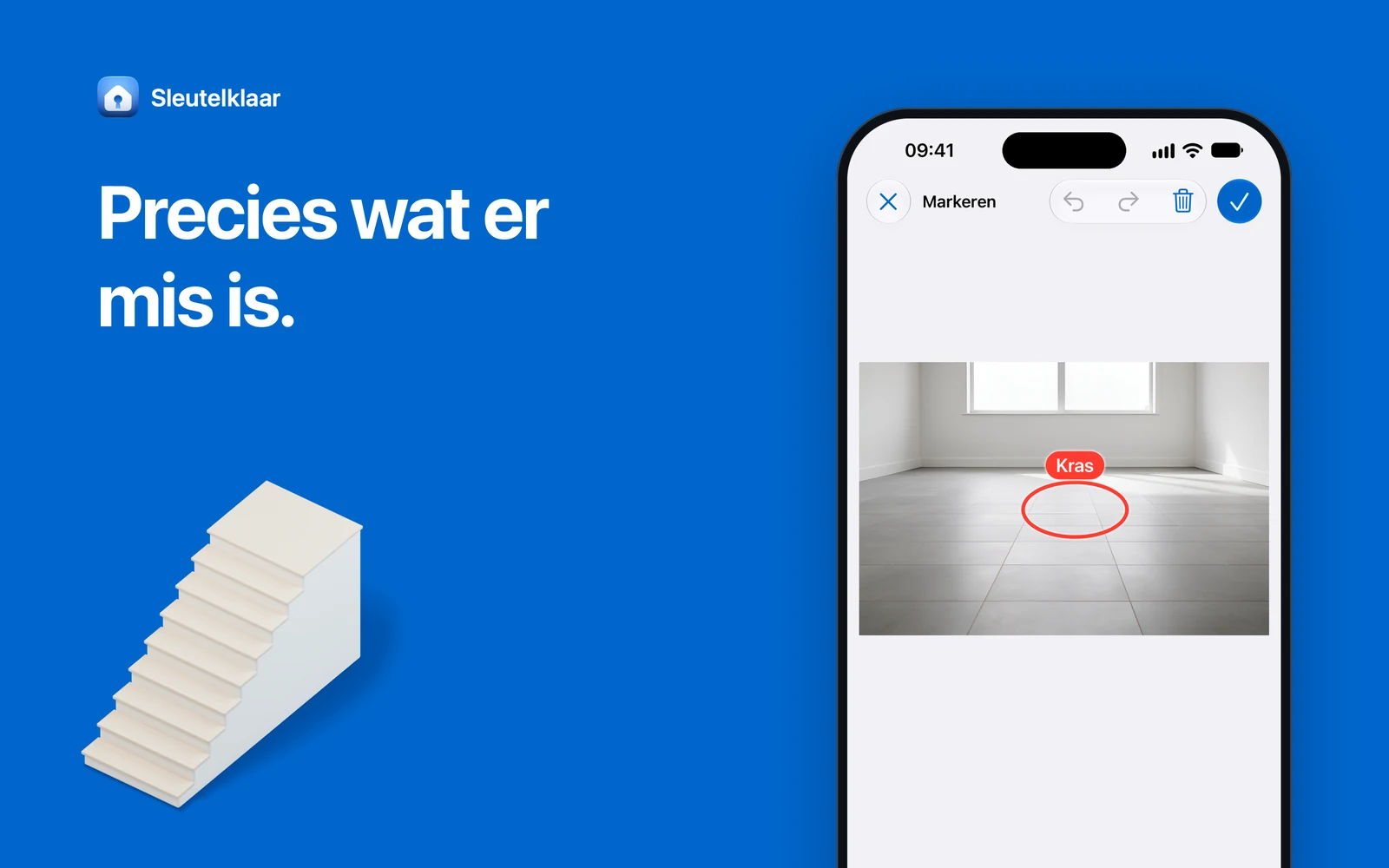
Een opleverpunt is alles wat na de oplevering nog hersteld moet worden. Een goed punt laat in één oogopslag zien wat er mis is, waar het zit, wie het oplost en wanneer. Deze handleiding laat zien hoe je zo’n punt in de Sleutelklaar-app vastlegt, met een foto waarop je aanwijst waar het om gaat.
Wat een goed opleverpunt bevat
Los van welke app je gebruikt, heeft een bruikbaar punt deze onderdelen:
- een korte titel die zegt wat er mis is ("Kitnaad douche niet dicht", niet "badkamer");
- de plek, zo precies dat een ander het zonder jou terugvindt;
- een foto, met het gebrek aangewezen als het op de foto niet vanzelf opvalt;
- wie het oplost, en vóór wanneer;
- hoe ernstig het is, zodat het belangrijkste eerst gebeurt;
- wat er is afgesproken, als dat meer is dan "herstellen".
Sleutelklaar heeft voor elk van die onderdelen een eigen veld.
Stap 1: maak het punt aan
Tijdens een oplevering zijn er drie manieren:
- Vanuit een afwijking. Kies bij een controle Afwijking. De camera opent meteen, en de foto maakt het punt. Na de foto typ je bij "Wat is er mis?" wat je ziet; dat wordt de titel van het punt. Sluit je de camera zonder foto, dan staan onder de afwijking Punt met foto maken en Zonder foto.
- Met de camera in de balk onderaan. De foto begint meteen een nieuw punt, met de ruimte waarin je bezig bent als plek.
- Met Punt in dezelfde balk. Dan maak je een punt zonder foto en voeg je die later toe.
Elk punt krijgt een nummer: Punt 1, Punt 2, enzovoort. Dat nummer blijft hetzelfde, ook in een latere versie van het rapport en bij het herstel.
Stap 2: maak de foto
In het punt tik je op Foto maken voor de camera of op Album voor een foto die je al hebt. Je kunt meer foto’s aan één punt hangen, bijvoorbeeld een overzicht en een detail.
Bij elke foto bewaart Sleutelklaar een tijd- en plaatsstempel. Het tijdstip is het moment van de foto. De plaats komt erbij als je de app toegang geeft tot je locatie; die vraag krijg je de eerste keer dat de camera opent. Kies je een foto uit je album, dan gebruikt de app de tijd en plaats die al in die foto zitten, niet waar je telefoon nu is. Ontbreekt een stempel, dan wordt de foto gewoon bewaard. In het rapport staat de stempel op een eigen regel onder de foto.
Stap 3: markeer wat er mis is
Tik op de knop rechtsonder op de foto in het punt (met een penpunt erin), of houd de foto vast en kies Markeer. Maak je de foto vanuit een afwijking of met Foto maken in het punt, dan staat Markeer ook direct na de foto in beeld. Je komt in het scherm Markeren.
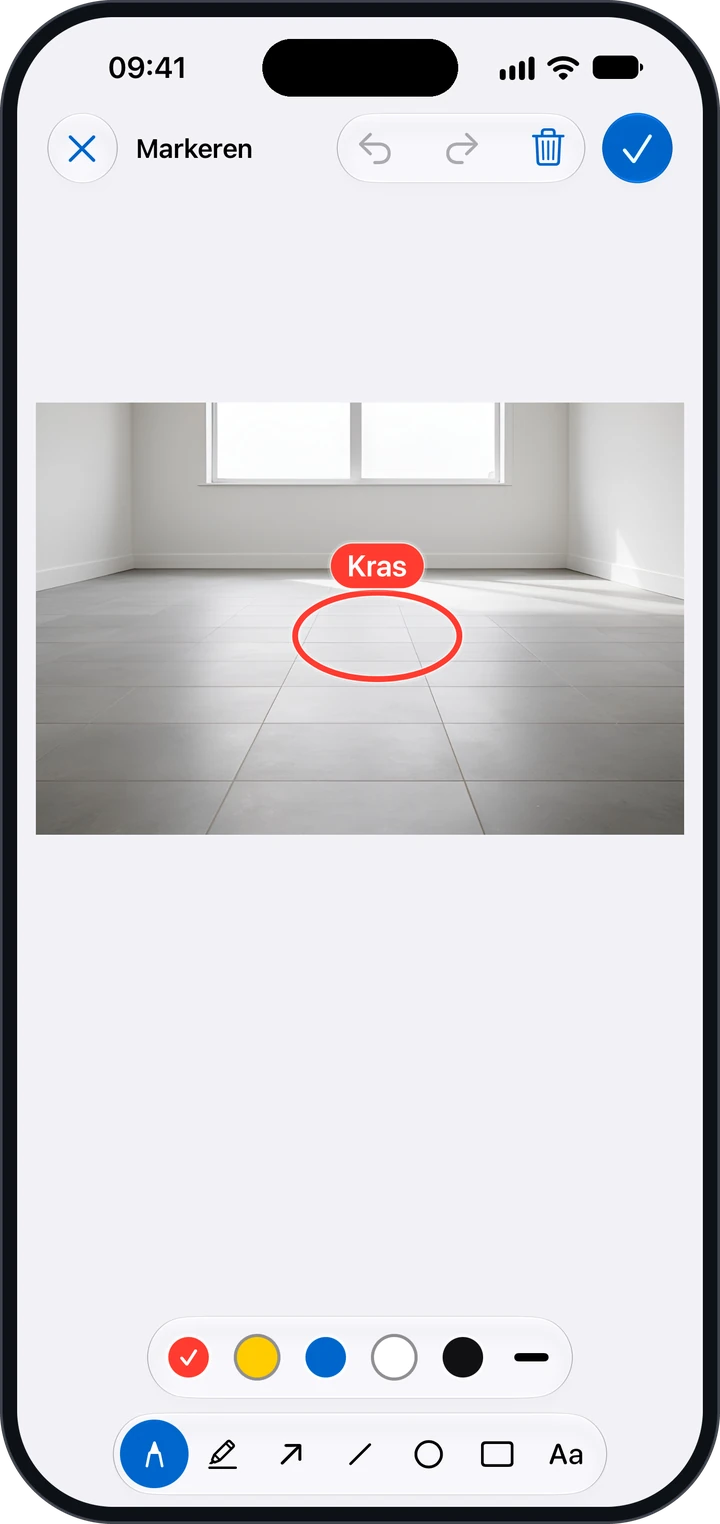
Onderaan kies je het gereedschap:
- Pen en Markeerstift om vrij te tekenen;
- Pijl en Lijn om iets aan te wijzen;
- Ovaal en Rechthoek om iets te omcirkelen;
- Tekst voor een kort label, zoals "Scheur" of "Kit ontbreekt".
Daarboven kies je de kleur (rood, geel, blauw, wit of zwart) en de dikte van de lijn: dun, normaal of dik. Bij tekst kies je daar de grootte: klein, normaal of groot. Tik je een vorm aan, dan kun je hem verschuiven en kies je Dupliceer, Naar voren of Verwijder. Bij een pijl wissel je tussen een enkele en een dubbele pijlpunt, een gebogen lijn of pijl zet je met Recht maken recht, en bij tekst staat Wijzig tekst.
Bovenaan staan Ongedaan maken, Opnieuw en Wis alles. Tik op het vinkje om te bewaren.
De originele foto verandert nooit. Sleutelklaar bewaart de gemarkeerde foto als aparte kopie, en de vormen blijven bewerkbaar. Wat je op de iPhone markeert, pas je later ook aan op Android of in de web-app. Haal je de markering weg, dan staat de originele foto weer in het dossier.
Stap 4: titel en plek
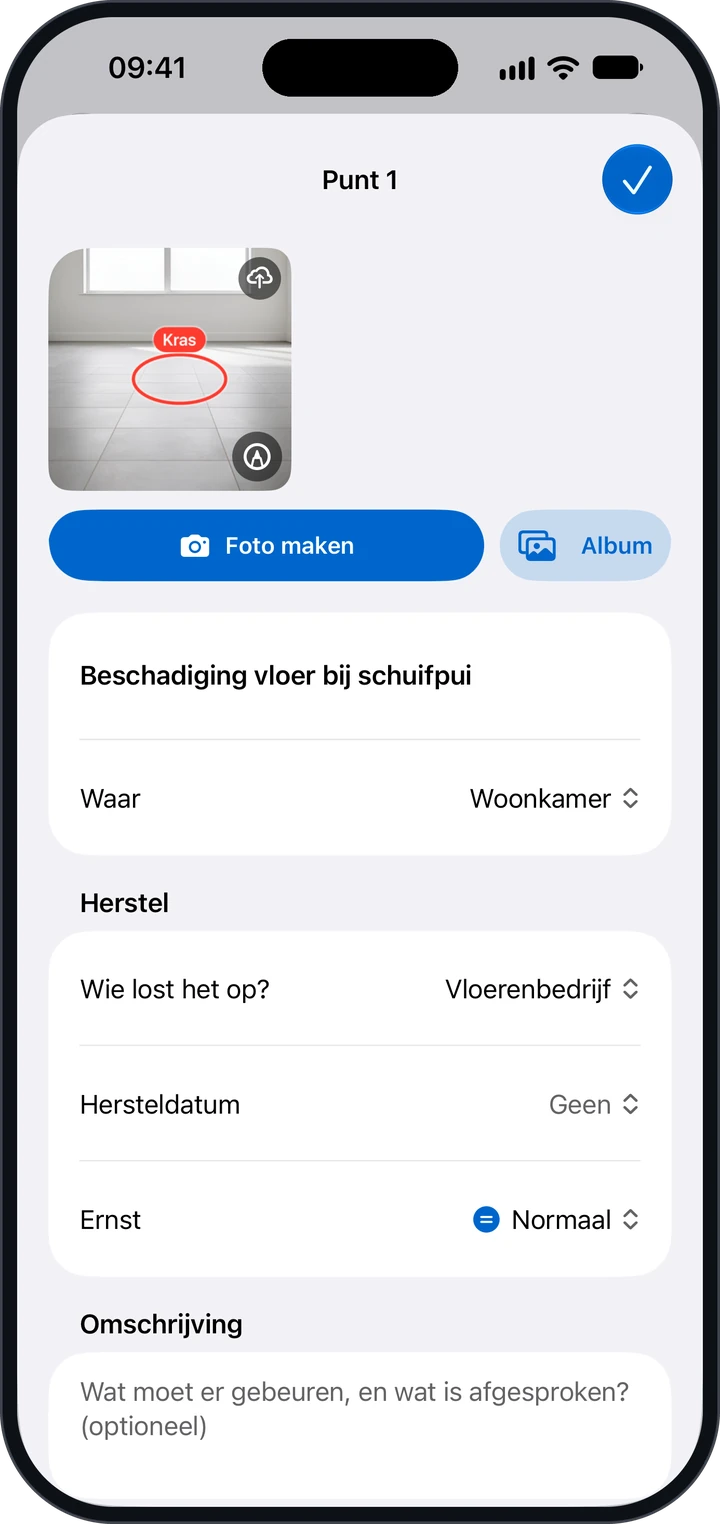
Typ bij Wat is er mis? een korte titel. Onder het veld staan suggesties: Kras, Deuk of beschadiging, Kitnaad, Afstelling, Ontbreekt, Vuil, Lekt en Scheef of los. Een tik vult de titel in, en je kunt hem daarna nog aanvullen.
Bij Waar kies je een ruimte uit de controlelijst, Geen plek, of Andere plek…. Dan typ je zelf de plek, bijvoorbeeld "hal, naast de meterkast".
Stap 5: spreek het herstel af
Onder Herstel staan drie velden:
- Wie lost het op? Kies iemand uit je team (jijzelf staat erbij met "(ik)"), kies Andere naam of bedrijf… en typ bijvoorbeeld de naam van de tegelzetter, of laat het op Nog niemand.
- Hersteldatum: Geen, Over 1 week, Over 2 weken, Over 4 weken of Kies datum…. In de app staat de datum er daarna als "vóór 28 nov 2026".
- Ernst: Laag, Normaal, Hoog of Kritiek. Elke ernst heeft een eigen kleur: groen, blauw, oranje en rood.
Stap 6: schrijf de omschrijving
Onder Omschrijving staat de vraag "Wat moet er gebeuren, en wat is afgesproken? (optioneel)". Hier zet je wat niet in de titel past: de afgesproken oplossing, een maat, of dat de klant akkoord ging met een bepaalde aanpak.
Een foto of een titel is genoeg om het punt te bewaren. De rest vul je aan wanneer je het weet.
Je punten op een rij
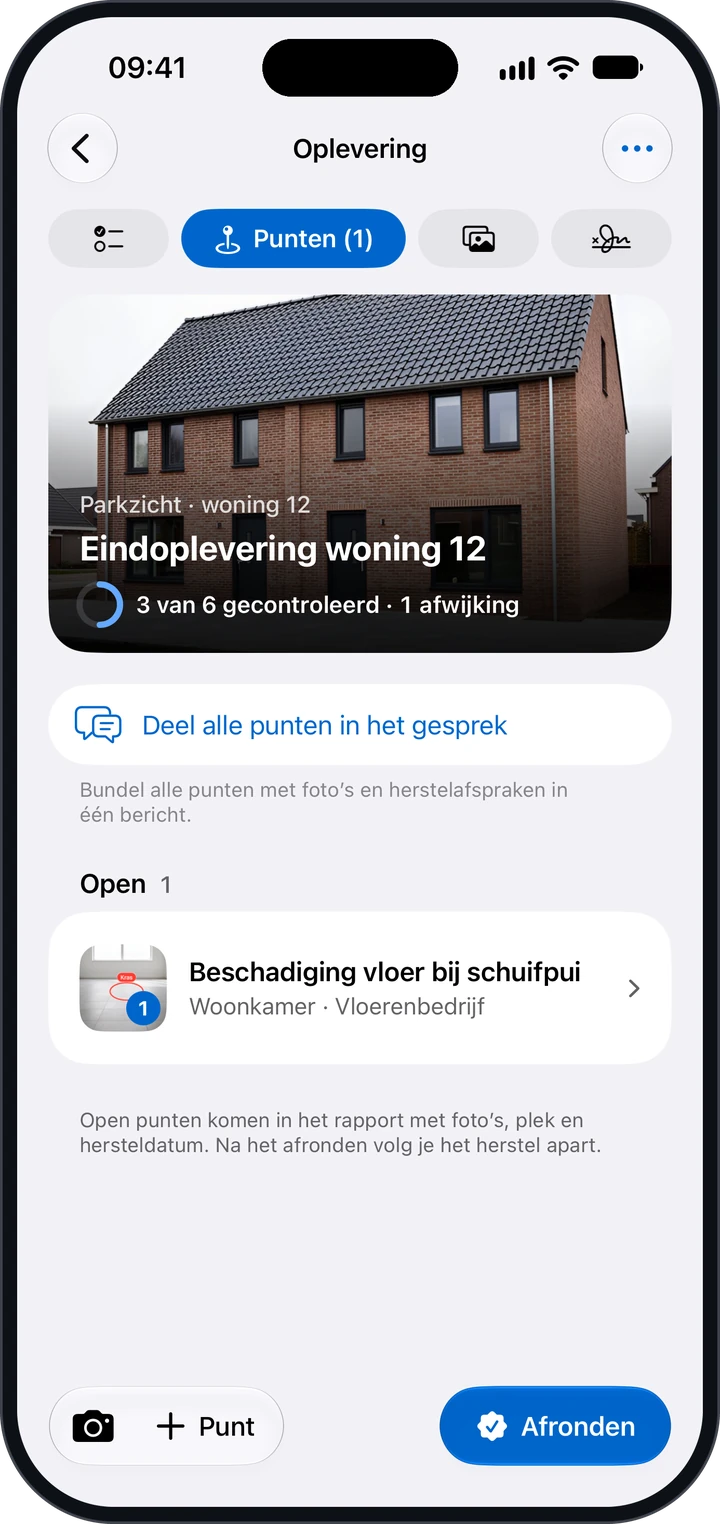
Op het tabblad Punten staan alle punten van de oplevering, verdeeld in Open en Hersteld. Per punt zie je de foto met het nummer, de titel, de plek en wie het oplost. Met Deel alle punten in het gesprek stuur je alle punten met foto’s en herstelafspraken in één bericht naar het gesprek van het project. Je klant ziet het gesprek niet.
Zo staat het punt in het rapport
In het opleverrapport krijgt elk punt een vaste plek:
- Als het helpt, staat er eerst een overzicht: per belang, per ruimte en "Wie lost wat op", met per partij de eerste hersteldatum.
- Bij de opleverpunten per ruimte staat elk punt met nummer, titel, ernst, wie het oplost, hersteldatum en status. Is een hersteldatum verstreken, dan staat er "voorbij" bij.
- Daaronder komen de omschrijving en de foto’s. Bij een gemarkeerde foto staat "met markering" in het bijschrift, en de tijd- en plaatsstempel op de regel eronder.
Wat verder in een sterk rapport hoort, lees je in Wat een goed opleverrapport bevat.
Na het afronden: het herstel
Na het afronden volg je elk punt bij het herstel. Wie het oplost tikt op Klaar melden, met een toelichting of een foto van het herstel. Jij controleert het en tikt op Goedkeuren. De toestand gaat van Nog herstellen naar Klaar, nog controleren en dan naar Goedgekeurd. Rond de hersteldatum stuurt Sleutelklaar een herinnering. Het oorspronkelijke rapport verandert daarbij niet. Hoe je dat aanpakt, lees je in Herstel na de oplevering.
Nog geen oplevering gedaan? Begin dan bij je eerste oplevering, stap voor stap.