Handleiding · 5 min lezen ·
Je opleverrapport in je eigen huisstijl
Zet je logo, accentkleur en bedrijfsgegevens op je opleverrapport in Sleutelklaar, kies de rapportstijl en schrijf de mail die met het rapport meegaat.
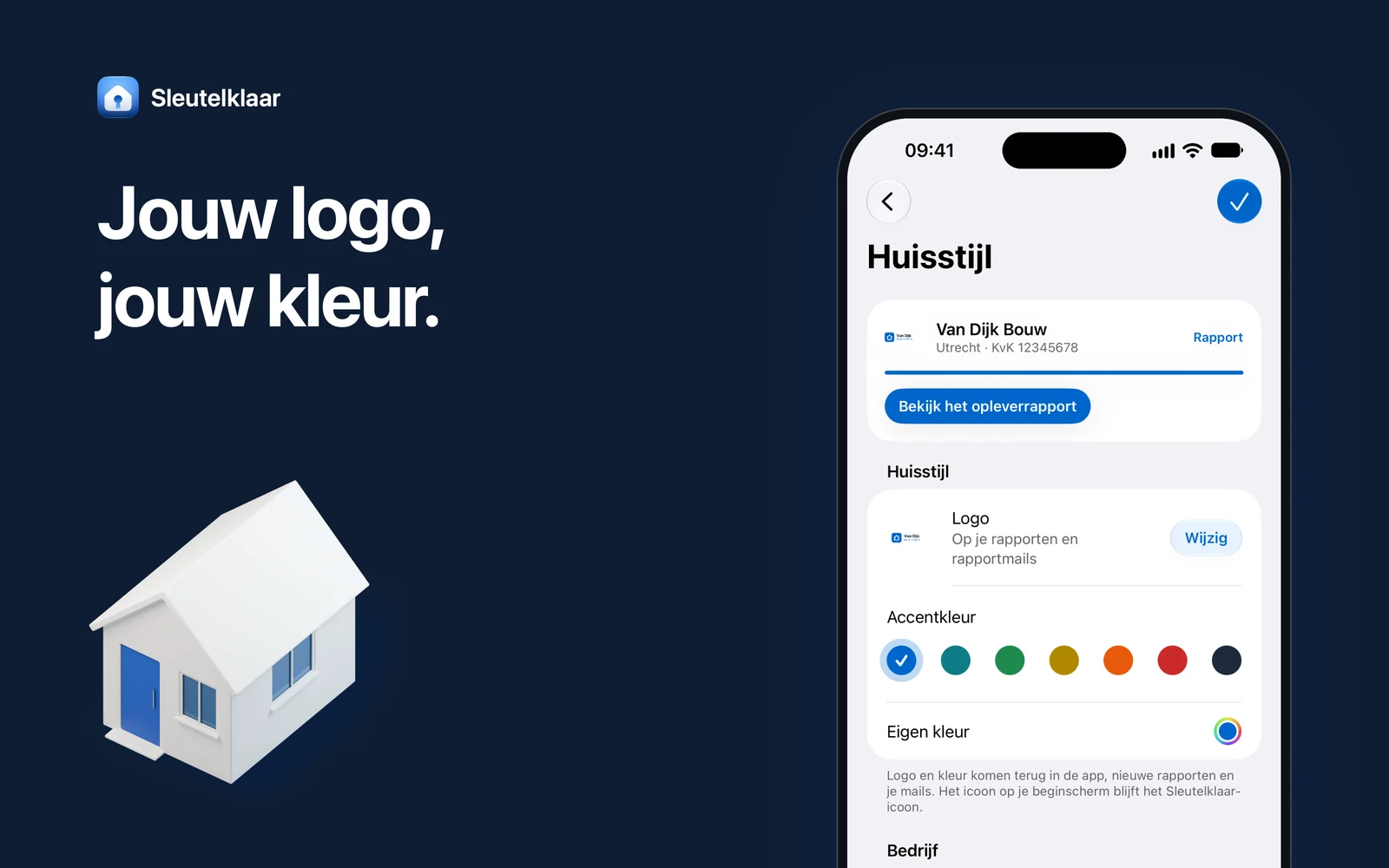
Je klant moet in één oogopslag zien van wie het opleverrapport komt. In Sleutelklaar stel je daarvoor één keer je logo, kleur en bedrijfsgegevens in, kies je hoe het rapport eruitziet en schrijf je de mail die erbij hoort. Daarna krijgt elk nieuw rapport die stijl vanzelf.
Waar je het regelt
Alles staat bij Mails en rapporten: "Huisstijl, rapporten en de teksten van je mails". Op de iPhone tik je linksboven op de cirkel met je initialen, kiest Instellingen en dan Mails en rapporten. In de web-app staat het ook onder Instellingen, met dezelfde namen.
De pagina heeft drie delen: Huisstijl, Rapporten en de mails, gegroepeerd per onderwerp. Alleen een eigenaar of beheerder kan de huisstijl, de rapportstijl en de teksten van mails wijzigen. Anderen zien de instellingen, maar wijzigen ze niet.
Stap 1: logo en accentkleur
Tik bij Huisstijl op je bedrijf. Dit scherm vind je ook direct in het menu, onder Huisstijl.
- Tik bij Logo op Kies logo en kies het logo uit je foto’s. In de web-app kies je een bestand. Heb je al een logo, dan staat er Wijzig, met Kies een ander logo en Verwijder logo. Zonder logo staan je initialen in de kop van het rapport.
- Kies bij Accentkleur een van de zeven kleuren, of kies je eigen kleur met Eigen kleur.
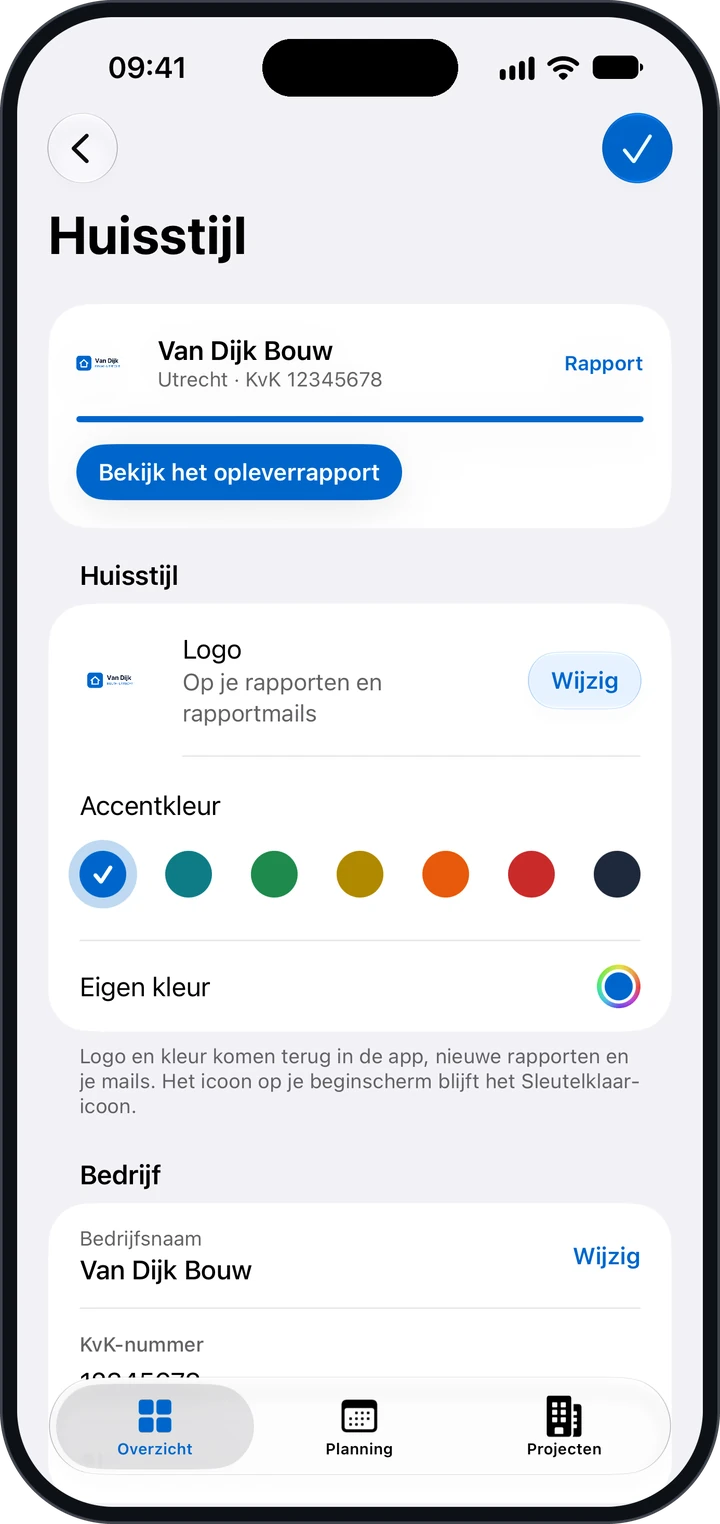
Logo en kleur komen terug in de app, in nieuwe rapporten en in je mails. Bovenaan het scherm zie je meteen hoe je logo en kleur samen staan.
Stap 2: je bedrijfsgegevens
Op hetzelfde scherm vul je onder Bedrijf de Bedrijfsnaam, het KvK-nummer en het Btw-nummer in, en onder Adres en contact je adres, e-mailadres, telefoonnummer en website.
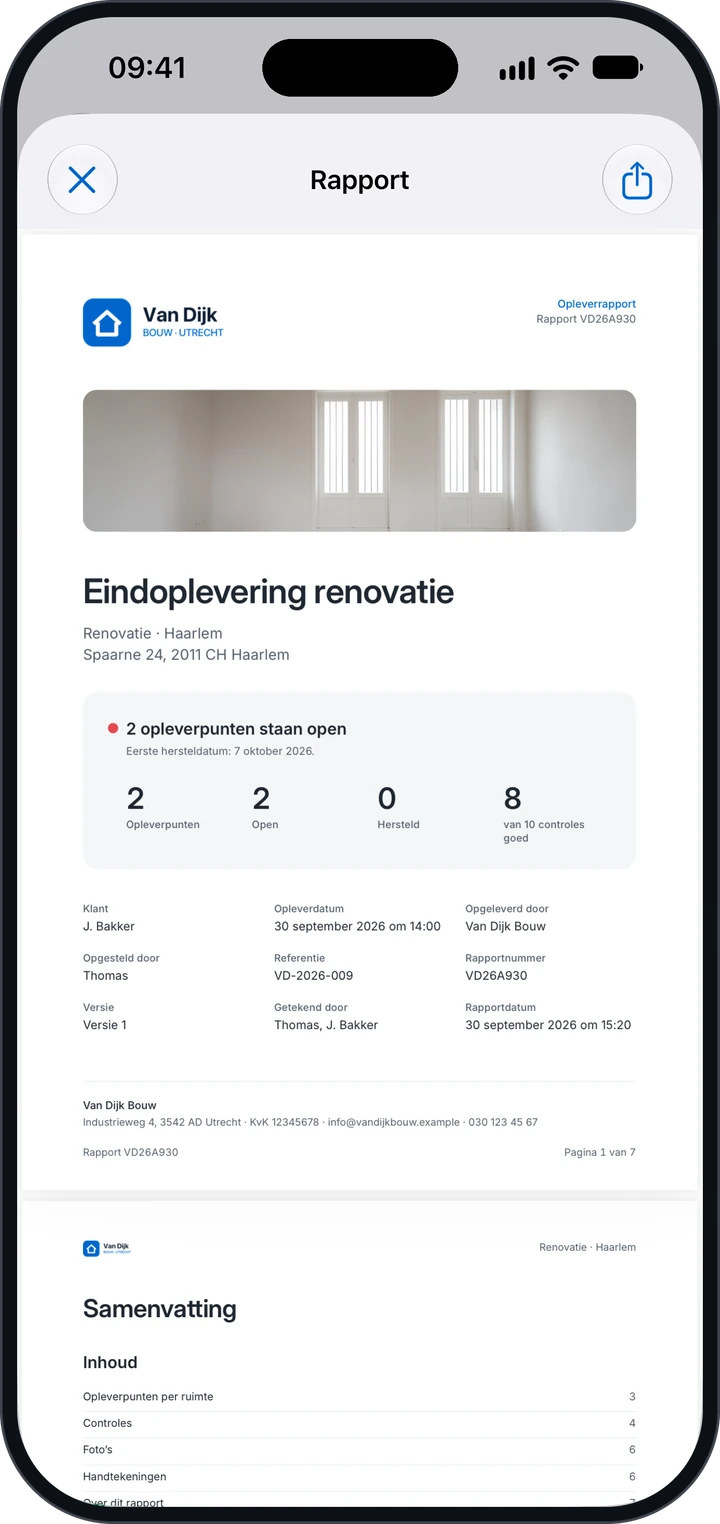
Die gegevens staan onderaan het voorblad en in het laatste deel van het rapport, "Over dit rapport", met je adres, contactgegevens en KvK- en btw-nummer. Tik rechtsboven op het vinkje om te bewaren.
Stap 3: kies de rapportstijl
Ga terug naar Mails en rapporten en tik onder Rapporten op Opleverrapport. Bovenaan zie je twee voorbeeldpagina’s met je eigen keuzes. Onder Rapportopmaak kies je:
- Controles in rapport: Alle controles, of Alleen afwijkingen voor een korter rapport.
- Foto’s: Groot of Compact.
- Score tonen: de score staat er alleen bij controlelijsten die een score bijhouden. Een gewone oplevering heeft geen score.
- Tekst onderaan het rapport (optioneel): bijvoorbeeld je garantievoorwaarden. Deze tekst staat ook onder je voortgangsupdates.
Stap 4: voorblad, onderdelen en vaste teksten
Verder naar beneden op dezelfde pagina:
- Naam op het voorblad: het woord boven de titel. Leeg betekent Opleverrapport. Wil je er Proces-verbaal van oplevering boven, dan typ je dat hier. Wat daar verder bij hoort, lees je in Het proces-verbaal van oplevering.
- Foto op het voorblad: de eerste algemene foto van de oplevering.
- Gegevens op het voorblad: zet Klant, Referentie, Opgesteld door, Rapportnummer, Versie en Getekend door aan of uit. De opleverdatum en je bedrijf staan er altijd op.
- Datumnotatie: 12 oktober 2026 of 12-10-2026, voor alle datums in het rapport.
- Onderdelen: Controles, Foto’s en Handtekeningen kun je weglaten. Opleverpunten en de samenvatting staan er altijd in. Is er echt getekend, dan staan de handtekeningen er altijd in.
Daaronder staan vijf optionele teksten met een vaste plek in het rapport:
| Tekst | Waar hij staat |
|---|---|
| Inleiding | Aan het begin, vóór de samenvatting |
| Afsluiting | Na de conclusie, vóór de handtekeningen |
| Boven de handtekeningen | Direct boven de handtekeningen, bijvoorbeeld "Partijen verklaren dat de woning is opgeleverd" |
| Voorbehoud | Onder "Over dit rapport", bijvoorbeeld over verborgen gebreken |
| Regel onder elke pagina | Eén korte regel naast het rapportnummer |
Tik rechtsboven op het vinkje om te bewaren. Wil je terug naar het begin, dan zet Standaardopmaak herstellen je teksten en keuzes terug naar de standaard van Sleutelklaar.
De stijl geldt voor nieuwe rapporten. Afgeronde rapporten houden de opmaak van het moment van opleveren. Heropleveringen en periodieke controles krijgen dezelfde opmaak.
Stap 5: de mail bij het rapport
Het rapport gaat per mail naar je ontvangers. Die tekst stel je ook in bij Mails en rapporten: onder Opleveren staat Opleverrapport. Je vindt hem ook onderaan de pagina van het opleverrapport.
Bij elke mail staat Standaardtekst of Eigen tekst. Zo zie je meteen welke mails je al hebt aangepast. Zo pas je de rapportmail aan:
- Tik op Opleverrapport.
- Pas het Onderwerp en de Tekst aan.
- Wil je gegevens van de oplevering in de mail, tik dan onder Veld invoegen op een veld: Klantnaam, Project, Bedrijfsnaam of Naam oplevering. Het veld komt waar je cursor staat. Elke mail vult het in met de echte gegevens.
- Met Voorbeeld bovenaan zie je de mail zoals je klant hem krijgt.
De link naar het rapport komt altijd als knop onder je bericht; die hoef je niet zelf toe te voegen. Ben je niet tevreden, tik dan op Standaardtekst herstellen. Je eigen tekst krijg je terug met Ongedaan maken.
Per oplevering kun je de tekst nog aanpassen: bij het afronden staat Mail aanpassen. Op dezelfde manier stel je de andere mails in, zoals Oplevering ingepland en Herstelstatus onder Opleveren, en de groepen Klantupdates, Offertes en facturen, Wkb-brieven en Je team. Welke mails je ziet, hangt af van de Extra’s die je aan hebt staan.
Wat je logo niet verandert
Je logo komt op je rapporten, in je mails en in de app, maar het icoon op het beginscherm van je telefoon blijft het Sleutelklaar-icoon. Dat staat ook op het Huisstijl-scherm. Apple laat een app alleen wisselen tussen iconen die al in de app zitten; een geüpload logo kan dat icoon niet worden.
Controleer het resultaat
Op de pagina van het opleverrapport open je een voorbeeldrapport met verzonnen gegevens, in je eigen stijl. Kijk daarna ook een keer naar een echte oplevering: in het blad Afronden tik je op Bekijk het concept-rapport voordat je het rapport maakt. Je ziet dan het rapport zoals je klant het krijgt, met CONCEPT erover. Hoe je eerste oplevering verder verloopt, lees je in Je eerste oplevering, stap voor stap. En wat er naast een nette stijl nog in een rapport hoort, staat in Wat een goed opleverrapport bevat.