Handleiding · 6 min lezen ·
Een eigen controlelijst maken voor je opleveringen
Zo maak je in Sleutelklaar een eigen controlelijst: vanaf een basis of leeg, met ruimtes, verplichte controles, ernst, foto-eisen en een score als je die wilt.
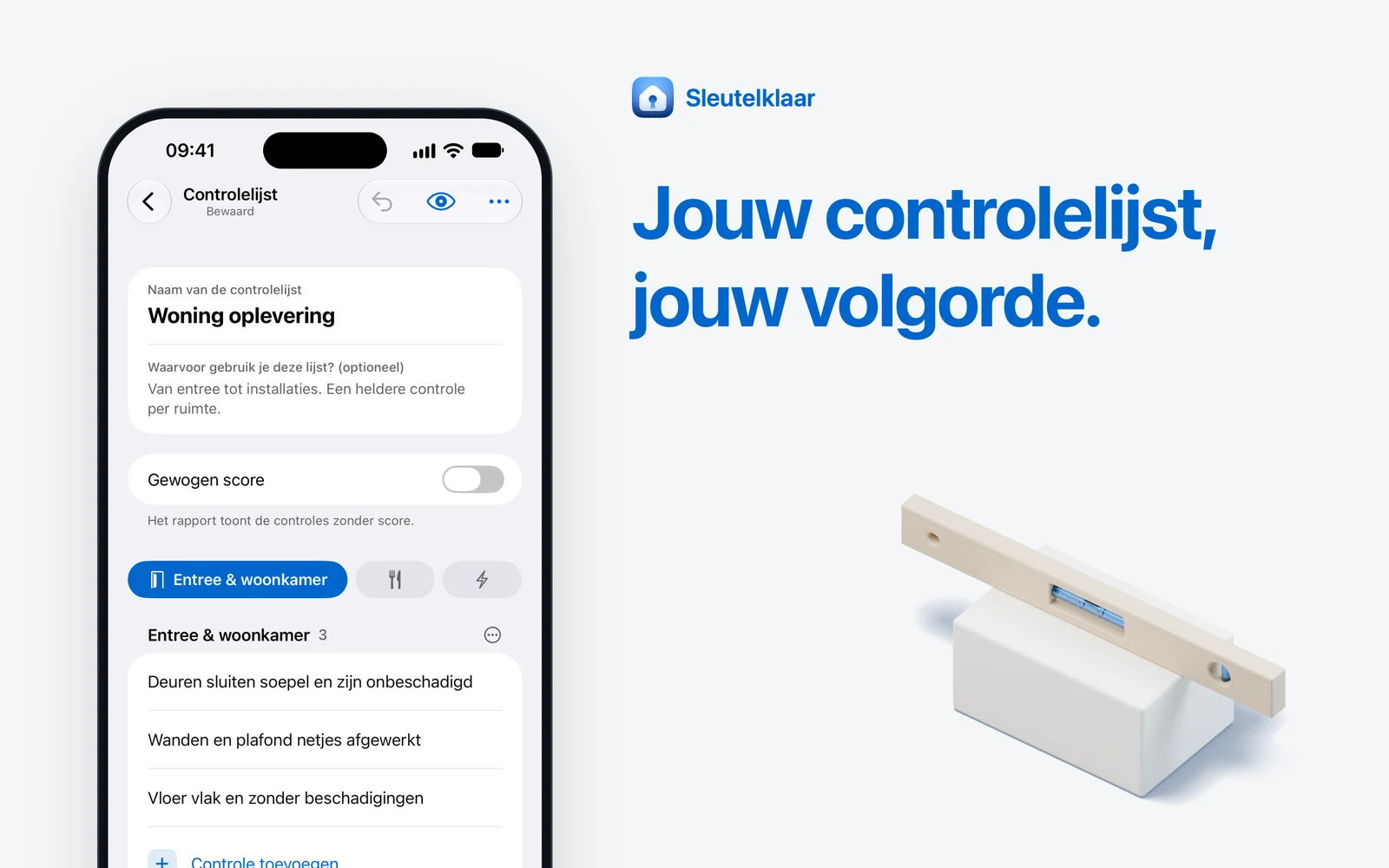
Een controlelijst bepaalt hoe je een oplevering doorloopt: welke ruimtes, in welke volgorde, en wat je per ruimte controleert. In Sleutelklaar maak je die lijst zelf, vanaf een basis of helemaal leeg. Deze handleiding volgt de iPhone-app; waar de web-app anders werkt, staat het erbij.
Waar je je controlelijsten vindt
Op de iPhone tik je linksboven op de cirkel met je initialen. Het menu opent en daar tik je op Controlelijsten. In de web-app staat Controlelijsten in het menu aan de zijkant.
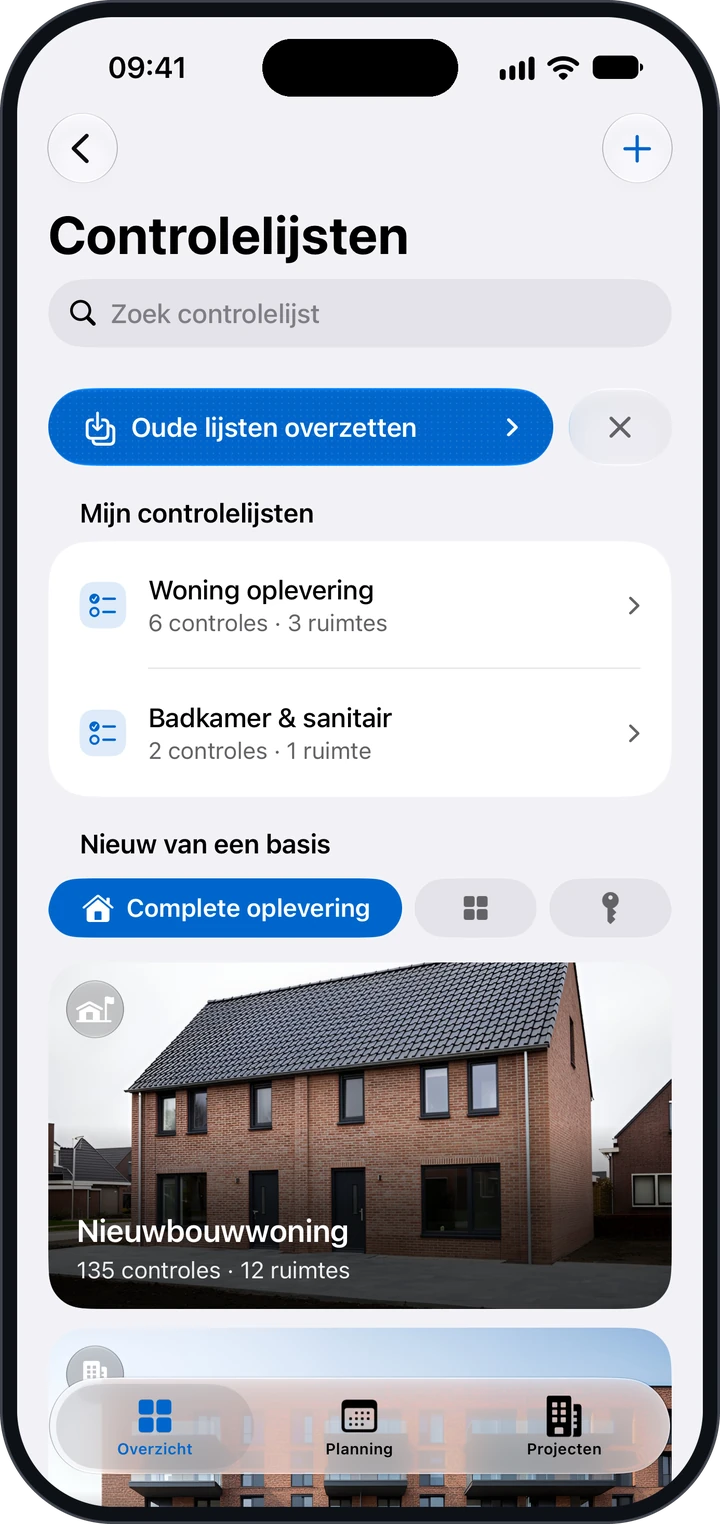
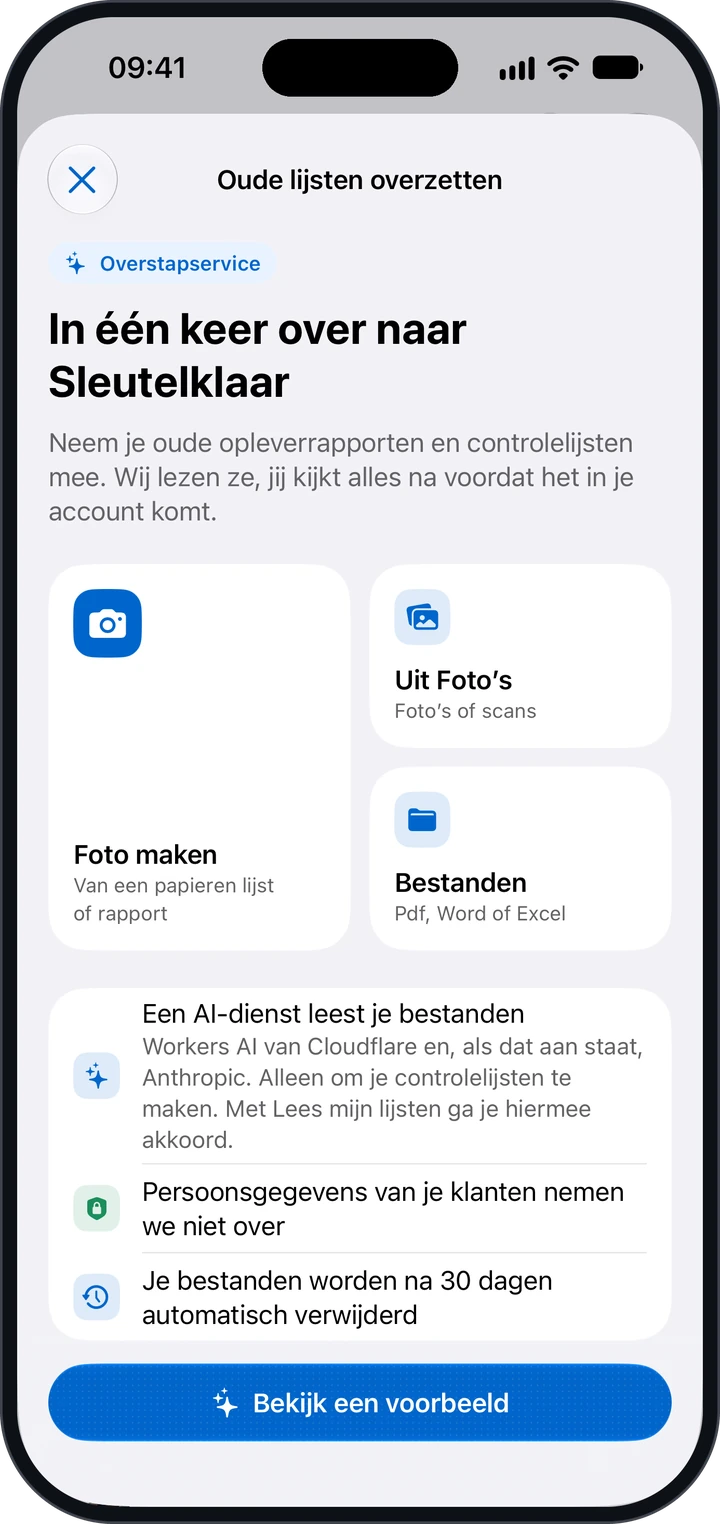
Het scherm heeft drie delen: Mijn controlelijsten (de lijsten van je bedrijf), Nieuw van een basis (lijsten die Sleutelklaar klaarzet) en bovenaan de knop Oude lijsten overzetten. Alleen een eigenaar of beheerder maakt en wijzigt controlelijsten. Medewerkers gebruiken ze bij het opleveren.
Stap 1: begin met een basis of met een lege lijst
Vanaf een basis. Onder Nieuw van een basis kies je eerst een soort: Complete oplevering, Per onderdeel of Huur en nazorg. Daaronder staan de lijsten met hun omvang, bijvoorbeeld:
- Complete oplevering: Nieuwbouwwoning (135 controles · 12 ruimtes), Appartement, Renovatie en verbouwing, Kantoorruimte en Vooroplevering.
- Per onderdeel: onder meer Badkamer en sanitair, Keuken, Elektra en installaties, Dak en goten, Kozijnen, ramen en deuren, en Zonnepanelen.
- Huur en nazorg: Huurwoning bij vertrek, Huurwoning voor nieuwe huurder en Nazorg na oplevering.
Open een basis en je ziet: "Dit is een basis. Pas hem aan, of zet hem zo in je controlelijsten." Tik op Zet in mijn controlelijsten of begin meteen met aanpassen.
Leeg beginnen. Tik rechtsboven op + en kies Nieuwe controlelijst.
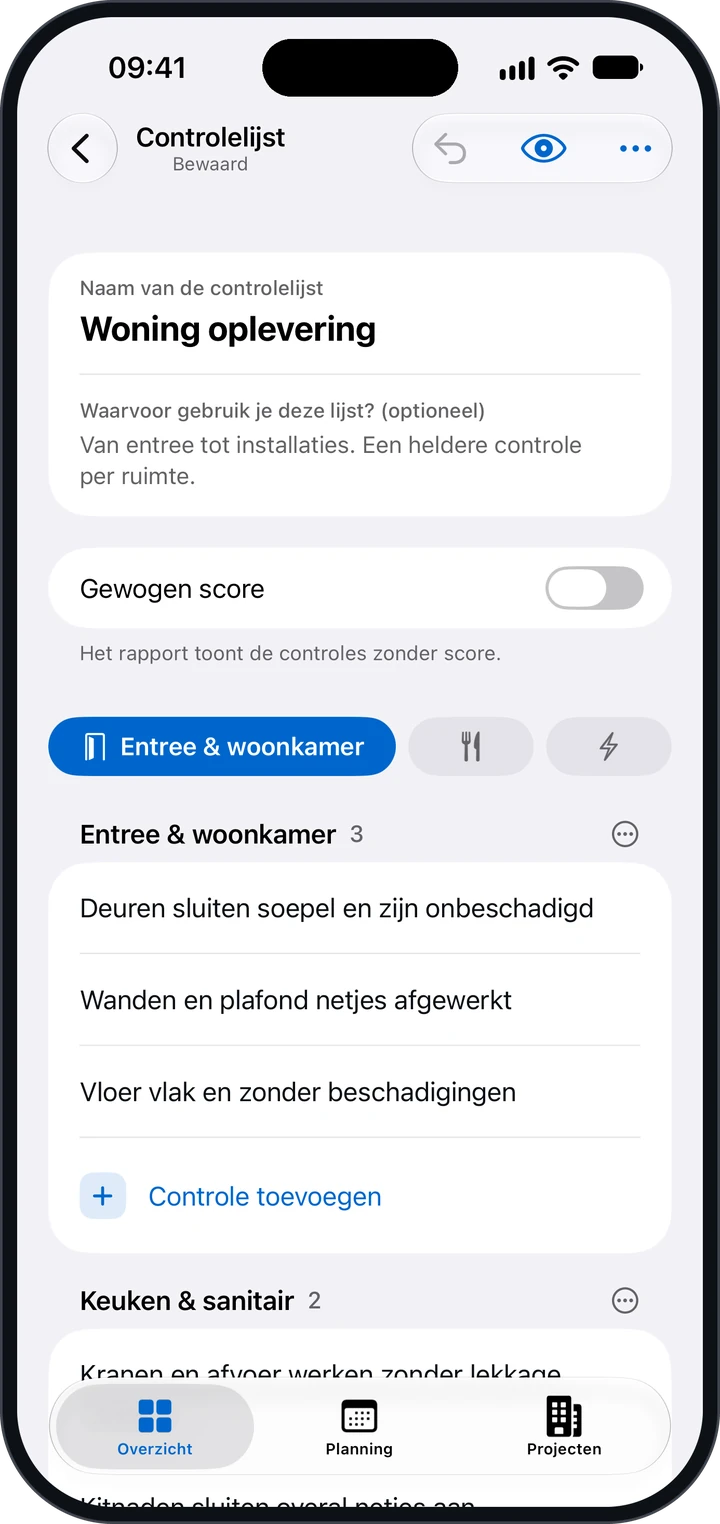
Geef de lijst bovenaan een naam en, als je wilt, een korte uitleg bij "Waarvoor gebruik je deze lijst? (optioneel)". Je hoeft niets apart te bewaren: zodra de lijst een naam en een eerste controle heeft, bewaart de app hem zelf. Onder de titel staat dan Bewaard.
Stap 2: deel de lijst in ruimtes
Een ruimte is een groep controles, zoals Badkamer, Meterkast of Buitenzijde en gevel. Tik onderaan op Ruimte toevoegen. Met de knop met drie puntjes naast een ruimte kies je Naam wijzigen, Controle toevoegen, Omhoog, Omlaag, Dupliceer ruimte of Verwijder ruimte.
Zet de ruimtes in de volgorde waarin je door het werk loopt. Die volgorde zie je terug:
- tijdens de oplevering, waar elke ruimte een eigen tab krijgt naast Alle ruimtes;
- bij een opleverpunt, waar je de ruimte kiest bij Waar;
- in het rapport, waar de opleverpunten per ruimte staan.
Stap 3: zet de controles erin
Tik in een ruimte op Controle toevoegen en typ wat je controleert. Return maakt meteen de volgende controle. Wis je een lege regel, dan verdwijnt hij weer. Zo typ je een hele ruimte achter elkaar in.
Schrijf een controle als een ding met een toestand, zodat Goed of Afwijking er logisch achter past. Voorbeelden uit de basislijst Badkamer en sanitair: "Afschot naar de afvoer", "Kitnaden dicht en strak" en "Geen holle tegels". Een uitleg voor wie de lijst gebruikt, zet je bij de controle onder Meer, in "Uitleg bij deze controle (optioneel)". Bijvoorbeeld: "Tik de tegels af met een knokkel of een steel; niets klinkt hol."
Elke controle heeft een soort antwoord. Standaard is dat Goed / Afwijking. Je kunt ook kiezen voor Tekst, Meting (met een eenheid zoals mm of bar en eventueel een minimum en maximum), Eén keuze, Meerdere keuzes of Datum. Een meting buiten de grenzen moet worden aangepast voordat je afrondt.
Stap 4: verplicht, ernst en foto
Terwijl je een controle typt, staat boven het toetsenbord een balk met de instellingen van die controle:
- Verplicht of Optioneel. Een verplichte controle moet een antwoord hebben voordat je kunt afronden. Je kunt ook naar rechts vegen over een controle om dit om te zetten.
- Ernst: Laag, Normaal, Hoog of Kritiek. Een punt dat je bij een afwijking op deze controle maakt, krijgt die ernst mee. De ernst bepaalt de volgorde en nadruk in het rapport.
- Foto: Foto niet verplicht, Foto altijd verplicht of Foto bij afwijking.
- Meer opent alle instellingen. Daar stel je ook een verplichte notitie in (Niet verplicht, Altijd verplicht of Bij afwijking).
N.v.t. slaat de foto- en notitie-eisen over. Zonder een verplichte foto of notitie kun je niet afronden. Bij het afronden ziet je team precies welke controles nog een antwoord nodig hebben, met Ga naar erbij.
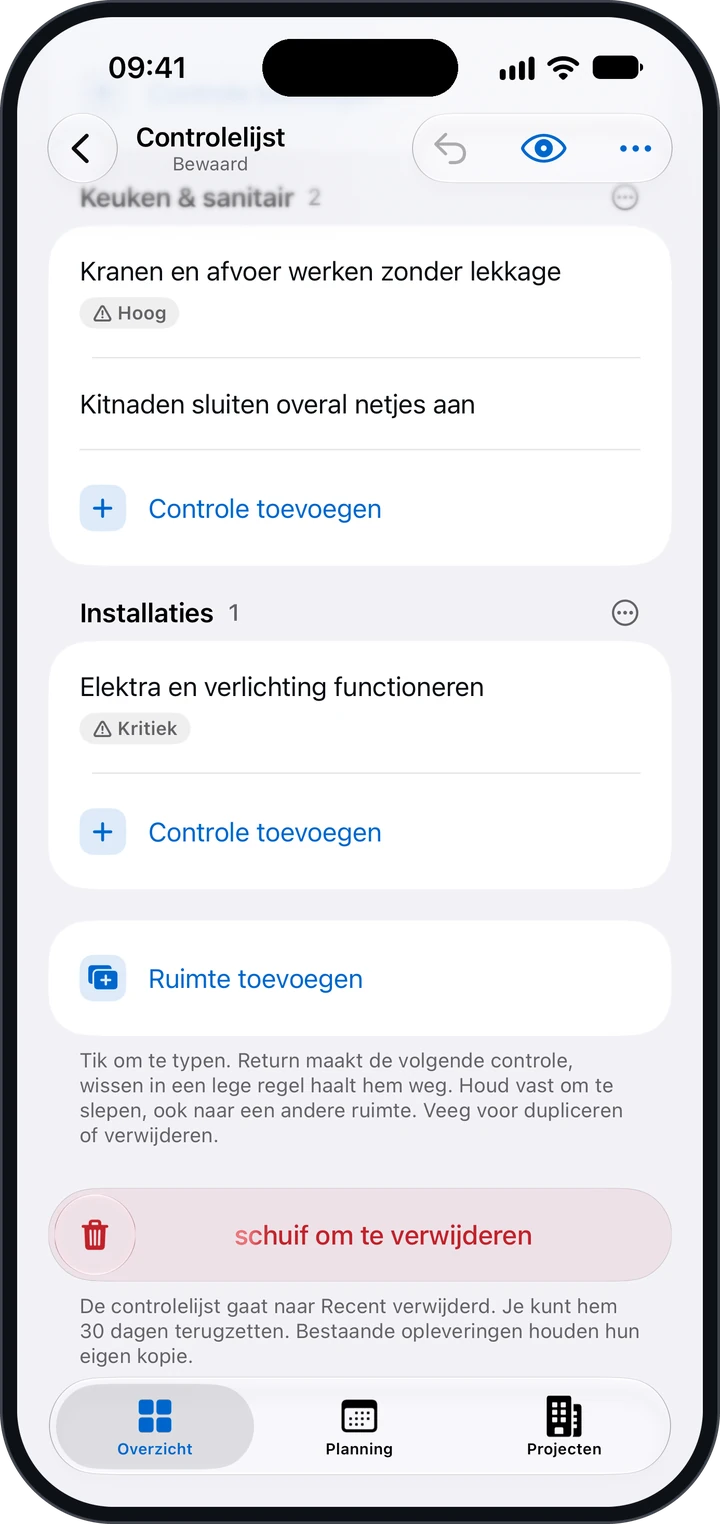
Onder Meer staat ook Zichtbaarheid. Met "Alleen tonen na een eerder antwoord" verschijnt een controle alleen als een eerdere controle een bepaald antwoord heeft, bijvoorbeeld pas na een Afwijking. In de lijst staat zo’n controle met het label Voorwaardelijk. Verborgen controles tellen niet mee in de voortgang of score.
Stap 5: alleen als je wilt: een gewogen score
Een gewone oplevering heeft geen score. Wil je er wel een, zet dan bovenaan de lijst Gewogen score aan. Standaard staat die uit, met de uitleg: "Het rapport toont de controles zonder score."
Staat de score aan, dan geef je per controle een Gewicht. Telt niet mee houdt een controle buiten de score, net als N.v.t. In het rapport toon je de score met Score tonen; dat lees je in Je opleverrapport in je eigen huisstijl.
Stap 6: zet alles in de goede volgorde
- Ruimtes schuif je met Omhoog en Omlaag in het menu van de ruimte.
- Controles sleep je vanaf iOS 27 naar hun plek: houd een controle vast en schuif hem, ook naar een andere ruimte.
- Meerdere controles tegelijk: kies in het menu met de drie puntjes rechtsboven Selecteer controles. Daarna kies je Verplaats (naar een andere ruimte), Dupliceer of verwijder je de selectie.
- Veeg naar links over een controle om hem te dupliceren of te verwijderen. Met Ongedaan maken, de pijl terug rechtsboven, zet je een stap terug.
Op de computer werkt het net iets anders. In de web-app sleep je een controle aan het handvat ≡, ook naar een andere ruimte. Met Alt en de pijltjes (op een Mac Option en de pijltjes) schuif je een controle omhoog of omlaag, en met / kies je het soort antwoord. Voor een lange lijst is dat vaak sneller. Het blijft dezelfde lijst: wat je op de computer bouwt, staat meteen in de app.
Stap 7: probeer de lijst uit
Tik rechtsboven op het oog. Met Probeer uit als oplevering loop je de lijst door zoals je team dat op locatie doet; er wordt niets bewaard. Met Bekijk het rapport zie je hoe de lijst in het rapport komt, met je eigen bedrijfsgegevens.
Pas je een lijst later aan, dan verandert er niets aan opleveringen die al lopen of klaar zijn: die houden hun eigen kopie. Verwijder je een lijst, dan gaat hij naar Recent verwijderd. Je kunt hem 30 dagen terugzetten.
Al lijsten in Excel, Word of op papier?
Dan hoef je niet alles over te typen. Met Oude lijsten overzetten maak je een foto van een papieren lijst, kies je foto’s of scans, of upload je een pdf, Word- of Excel-bestand. Een AI-dienst leest de bestanden en maakt er controlelijsten van. Jij kijkt alles na voordat het in je account komt, en pas na Overnemen staat het erin.
Liever dat wij het doen? Lees hoe de Overstapservice werkt. Is je lijst klaar, ga dan verder met je eerste oplevering.