Verdieping · 7 min lezen ·
Opleveringen en herstel inplannen met je team
Zo plan je opleveringen, herstel en periodieke controles met je team: wie gaat waar en wanneer, wie niet beschikbaar is en wat nog een datum nodig heeft.
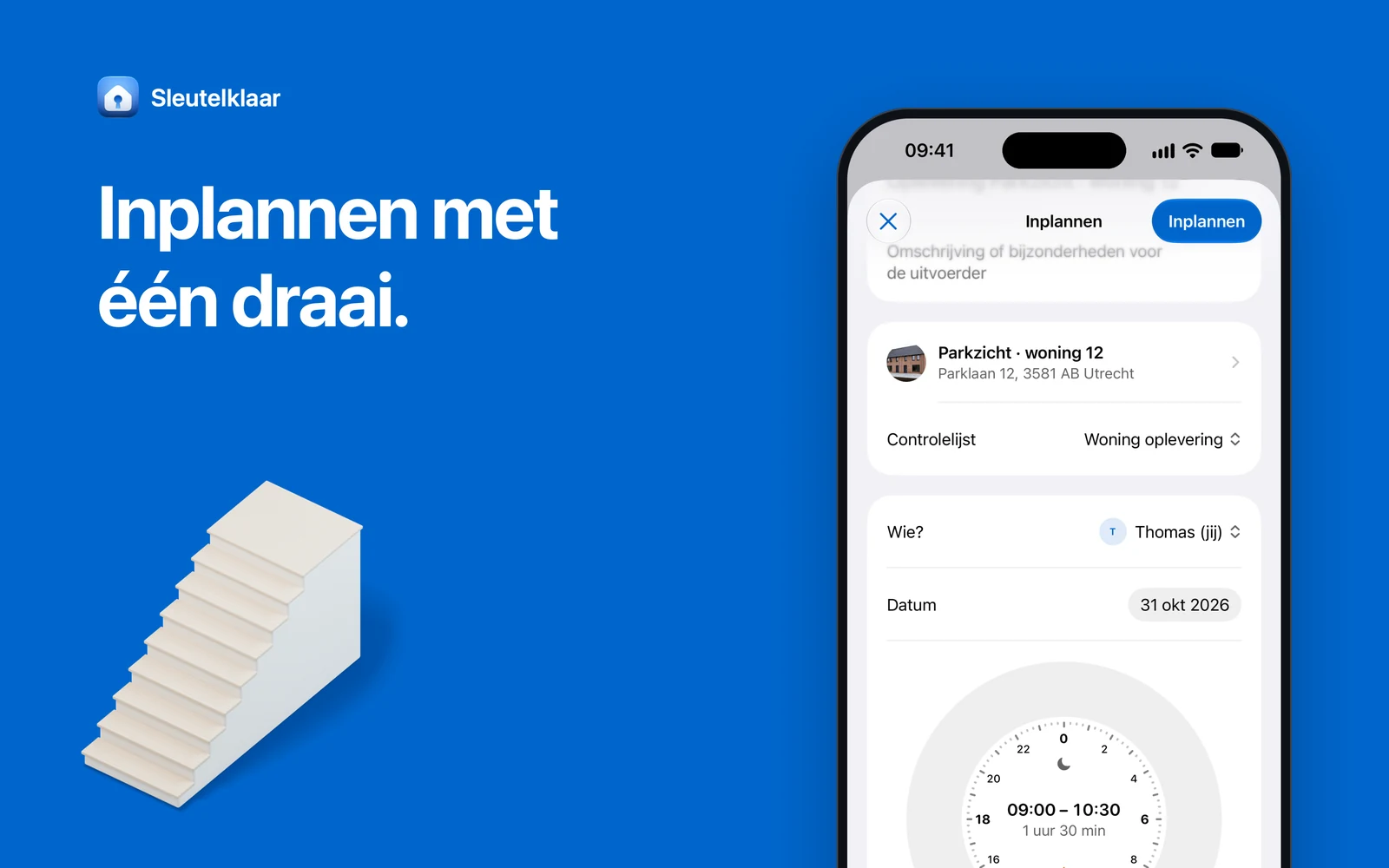
Een oplevering plan je met je klant, je eigen mensen en vaak ook met zzp’ers en onderaannemers. Daarna volgen hersteldatums en soms een heroplevering. Staat dat verspreid over agenda’s, appjes en een whiteboard, dan zie je pas laat dat iemand dubbel staat of dat een punt nog niemand heeft. Met één planning voor het hele team voorkom je dat.
Wat een planning rond de oplevering moet regelen
Een goede planning beantwoordt een paar vaste vragen:
- Wie gaat erheen, en wanneer? Eén naam per oplevering, met een begin- en eindtijd die je ook aan de klant doorgeeft.
- Met welke controlelijst? Wie de oplevering doet, moet vooraf weten wat er wordt gecontroleerd.
- Wat staat er nog open? Werk zonder datum of zonder persoon raakt anders uit beeld.
- Wie kan er niet? Vrije dagen en afwezigheid horen in dezelfde planning als het werk.
- Wanneer is het herstel klaar? De hersteldatums bepalen wanneer een heroplevering zin heeft.
Plan een heroplevering pas na de laatste hersteldatum, en houd na een oplevering ruimte vrij voor herstel. Dat klinkt vanzelfsprekend, maar het lukt alleen als opleveringen, taken en herstel in één overzicht staan.
De planning in Sleutelklaar
Week en Maand in de app
In de iPhone- en iPad-app heeft de Planning twee weergaven: Week en Maand. In Week zie je de dagen van de week met per dag de afspraken. In Maand zie je de kalender, met onder de gekozen dag wat er die dag gepland staat.
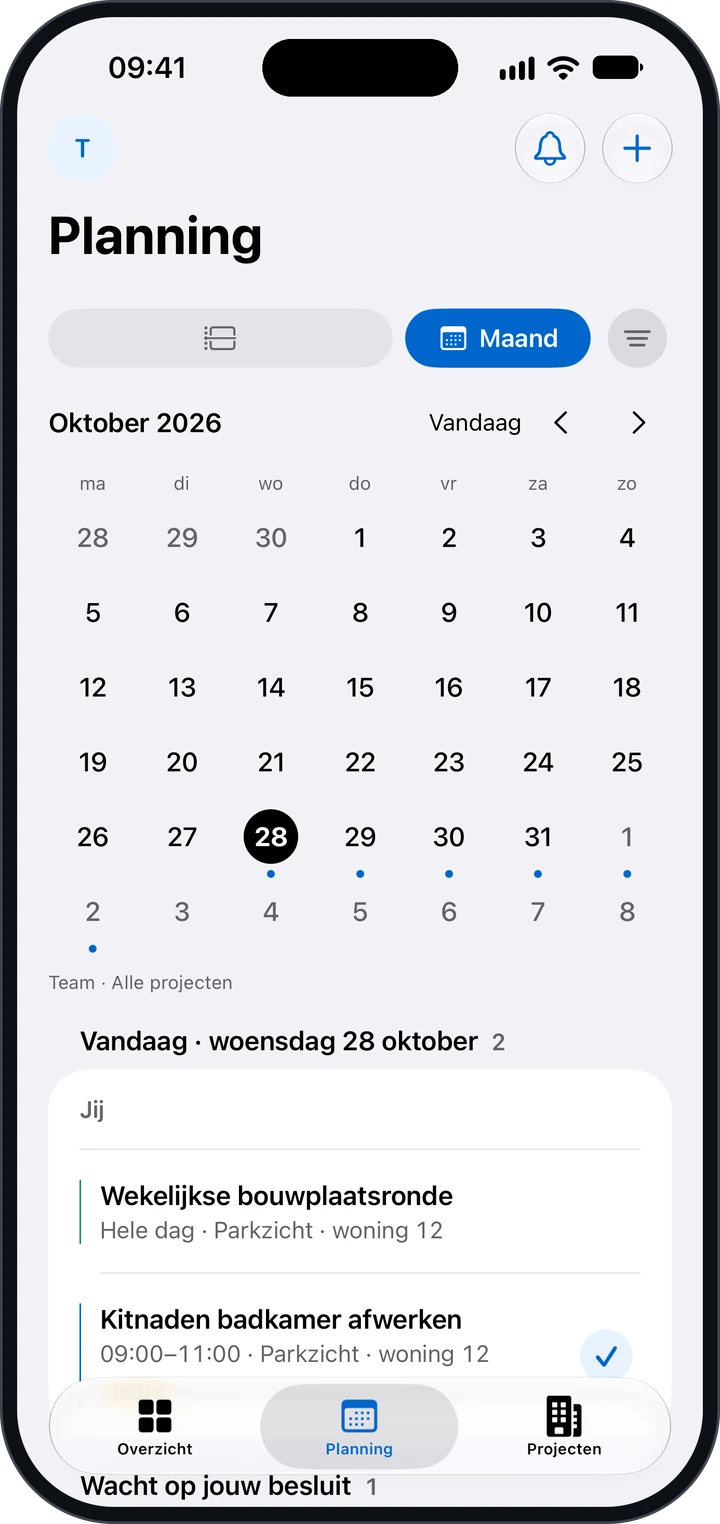
Als planner kies je met het filter bij Planning van tussen Alleen ik en Team. Je kiest één project of Alle projecten, en met Klaar tonen zie je ook wat al af is. Werk je ook voor andere bedrijven, dan kies je tussen Alles, Eigen werk en Voor anderen. Onder Wat staat er in de planning? staat de uitleg van elke soort afspraak.
Week, Dag, Maand en Lijst op de computer
In de web-app op een computer heb je vier weergaven: Week met mensen tegen dagen, Dag met een tijdlijn per persoon, Maand met een kalender en de agenda van de gekozen dag, en Lijst met alles op datum. Je filtert op Opleveringen, Taken, Herstel en Controles. Een planner plant door op een dag bij een persoon te klikken, of door werk te slepen. Team is daar geen aparte weergave, maar een keuze naast Alleen ik.
Wat er in de planning staat
Elke afspraak heeft een soort:
| Soort | Wat het is |
|---|---|
| Oplevering | Een geplande oplevering. Op de dag zelf start je hem met Start oplevering. |
| Heroplevering | Een vervolgbezoek na een eerdere oplevering. |
| Taak | Werk dat geen oplevering is, zoals kitwerk of het afhangen van deuren. |
| Herstel | De hersteldatum van een punt. |
| Periodieke controle | Een controle die op een project terugkomt. |
| Afwezig | Een goedgekeurd verzoek, waardoor die persoon niet beschikbaar is. |
Een oplevering inplannen
Eigenaren en beheerders plannen in alle projecten, een Projectleider in zijn eigen projecten. Zo plan je een oplevering in de app:
- Tik in de Planning op + en kies Oplevering inplannen.
- In het blad Inplannen staat de soort op Oplevering. Kies het project en de Controlelijst.
- Kies bij Wie? wie de oplevering doet.
- Kies de Datum.
- Zet de tijd op de ronde klok. Je sleept de beginknop (met het afspeelteken) en de eindknop (met de vlag) in stappen van een kwartier. In het midden staan de tijden en de duur, bijvoorbeeld 1 uur 30 min.
- Tik op Inplannen.
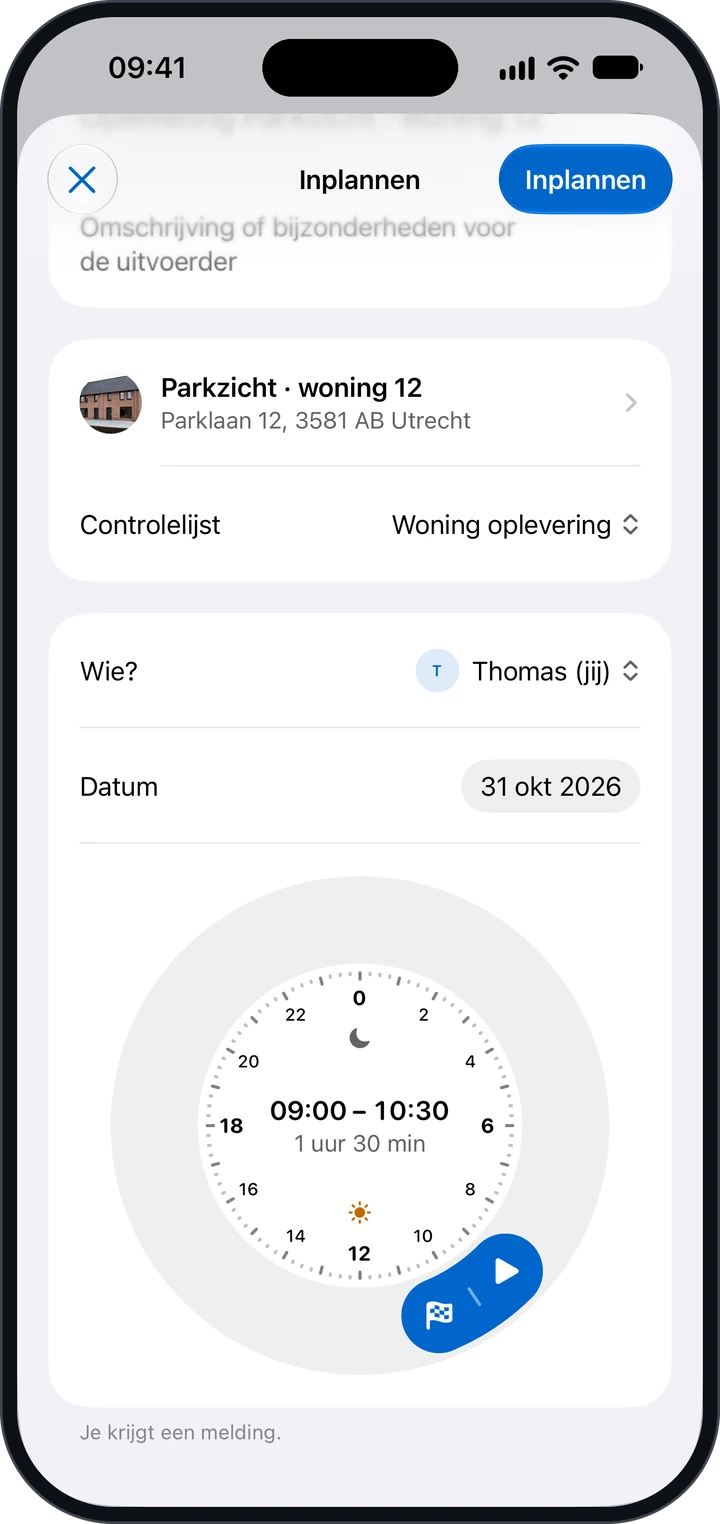
Onder de klok staat wie er een melding krijgt, bijvoorbeeld "Je krijgt een melding." Kies je niemand, dan staat er: "Zonder persoon komt de oplevering bij Nog in te plannen." De mail over een afspraak heeft een agendabestand (.ics), zodat je hem in je eigen agenda kunt zetten.
Op de dag zelf staat de geplande oplevering bij Vandaag op het Overzicht, met een ronde startknop, en in de planning met de knop Start oplevering. Eén tik en de oplevering begint, in het juiste project en met de controlelijst die je bij het inplannen koos. Hoe de oplevering zelf verloopt, lees je in Je eerste oplevering in Sleutelklaar, stap voor stap.
Wil je dat je klant meteen hoort wanneer je komt, dan maak je bij Automatiseringen de regel Klant hoort wanneer je komt, met als moment "Als je een oplevering inplant". De klant krijgt dan de datum en tijd met een overzicht als pdf. Zie Je klant vanzelf op de hoogte met automatische klantupdates.
Nog in te plannen en Dubbel ingepland
Alles zonder dag of zonder persoon komt in Nog in te plannen. Zo blijft het in beeld tot iemand het oppakt.
Plan je iemand in die op dat moment al iets heeft, dan waarschuwt de app: "Je kunt toch inplannen; de oplevering krijgt dan het label Dubbel ingepland." Sleutelklaar blokkeert dus niets, maar laat het zien. Er zijn twee labels:
- Dubbel ingepland: twee afspraken van één persoon op hetzelfde moment.
- Niet beschikbaar: een afspraak op een dag waarop die persoon afwezig is.
Verzoeken: beschikbaarheid en een andere datum
Je team geeft zelf door wanneer het kan. Met Beschikbaarheid doorgeven kiest iemand bij "Wat geef je door?" tussen Niet beschikbaar en Wel beschikbaar, voor een of meer dagen. Bij een eigen taak kan iemand ook Andere datum vragen.
De planner ziet die verzoeken onder Wacht op jouw besluit en kiest Goedkeuren of Afwijzen. Wie het verzoek deed, krijgt een melding. Keur je een Niet beschikbaar goed, dan staat die persoon op die dag als afwezig in de planning, en afspraken op die dag krijgen het label Niet beschikbaar.
Werkwijze per project
Niet elk project vraagt dezelfde aanpak. Per project, of als standaard voor je bedrijf, kies je een werkwijze:
- Ik plan in: jij maakt de planning. Je team ziet wat ze moeten doen en geeft beschikbaarheid door.
- Open taken: jij zet taken klaar met het aantal mensen dat nodig is. Je team tikt op Inschrijven. Met Inschrijving eerst goedkeuren telt een inschrijving pas als jij hem goedkeurt.
- Team plant zelf: je team zet eigen taken in de planning. Met Wijzigingen eerst goedkeuren wachten nieuwe taken en nieuwe datums op jouw goedkeuring.
De planning van een project heeft de weergaven Dag en Week, en ook daar kies je tussen Team en Alleen ik. Bovenaan staat welke werkwijze geldt.
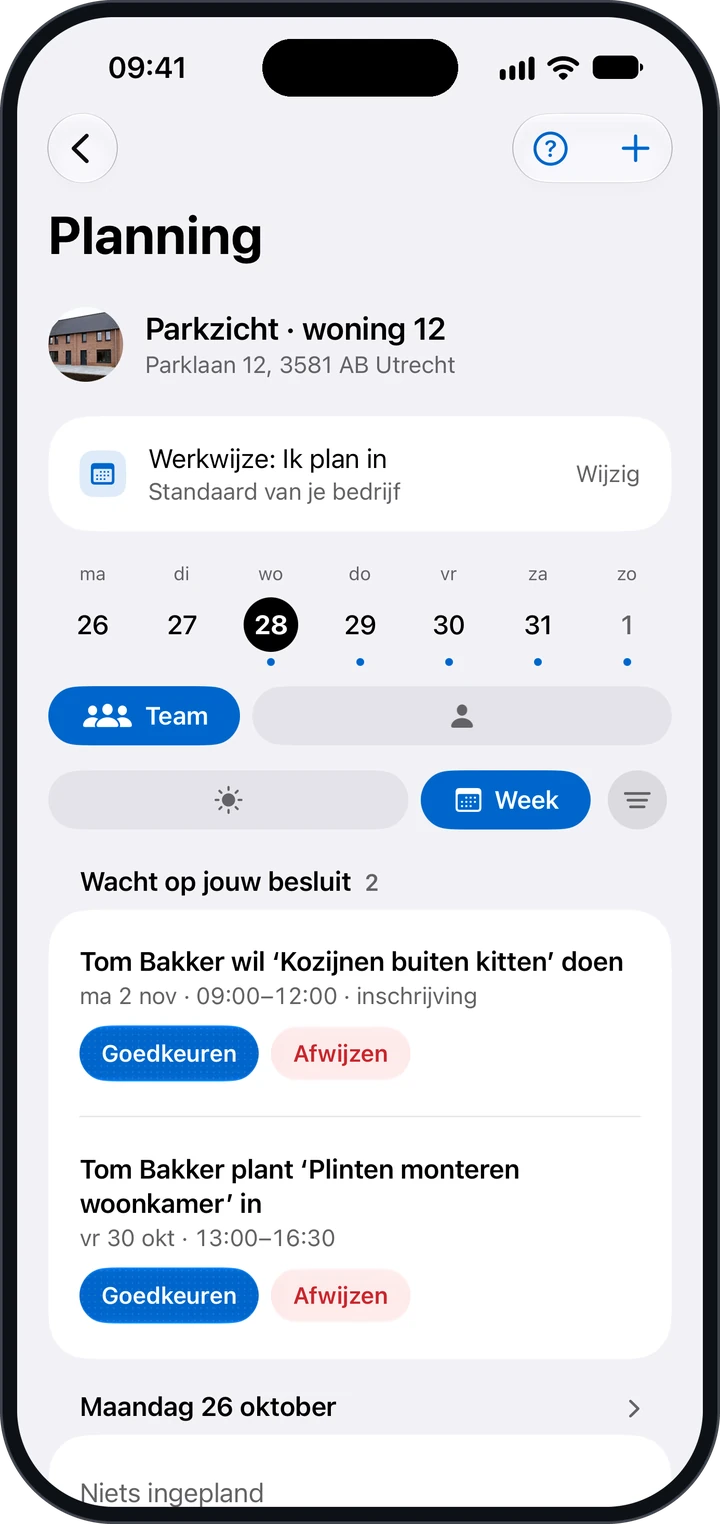
Ook zzp’ers en mensen van andere bedrijven die als Medewerker op het project staan, zien de planning van dat project. In de werkwijze Team plant zelf zetten zij ook hun eigen taken erin. Hoe je hen toevoegt, lees je in Zzp’ers en onderaannemers gratis laten meewerken.
Herstel en periodieke controles in dezelfde planning
Geef je een opleverpunt een hersteldatum, dan verschijnt die als soort Herstel in de planning. Je ziet dus op één plek wanneer welk herstel klaar moet zijn, naast de opleveringen en taken van die week. Hoe het herstel zelf verloopt, van Klaar melden tot Goedkeuren, lees je in Herstel na de oplevering.
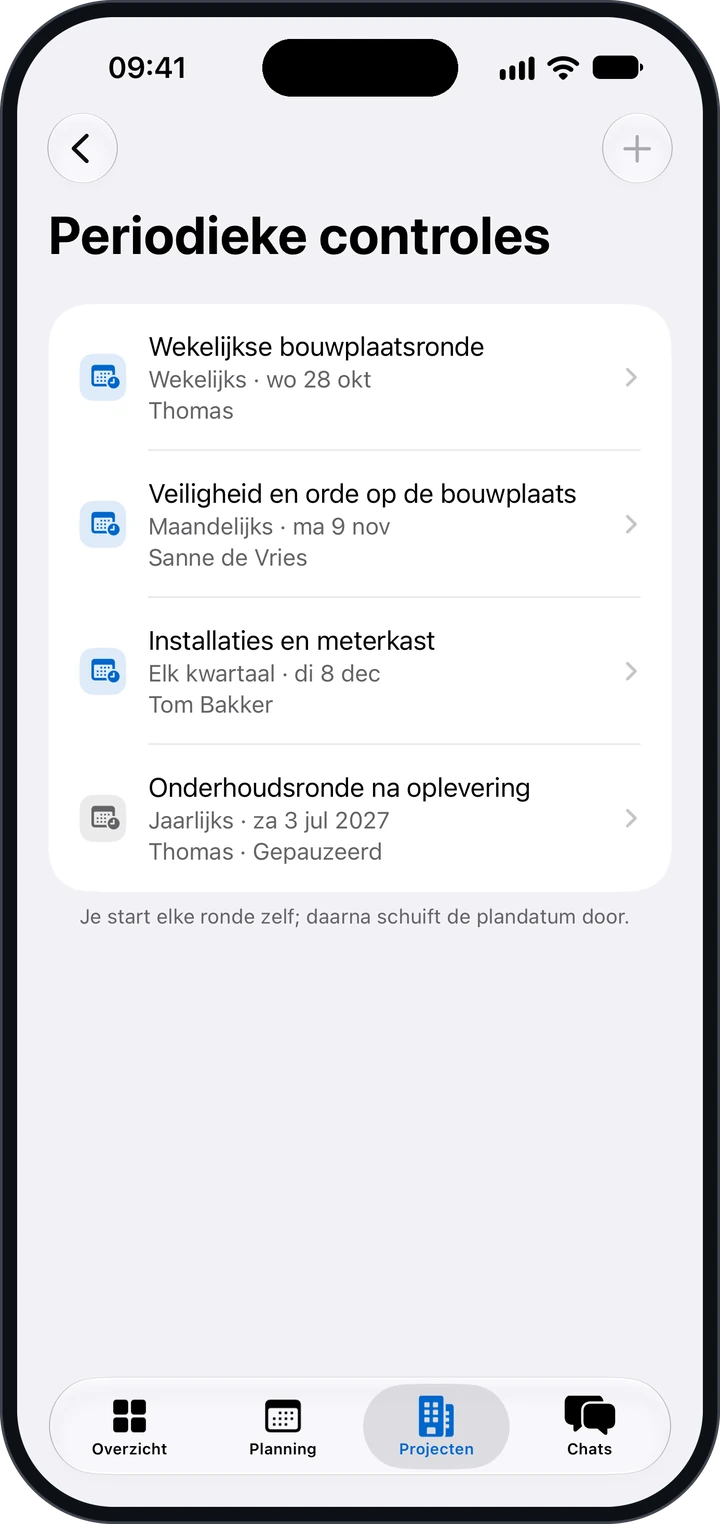
Komt een controle op een project steeds terug, zoals een controle van de bouwplaats, dan maak je er een periodieke controle van. Zet daarvoor bij Extra’s Periodieke controles aan. Per project kies je bij Controle inplannen een controlelijst, een teamlid, de Herhaling (Wekelijks, Maandelijks, Elk kwartaal of Jaarlijks) en de eerstvolgende ronde. Je start elke ronde zelf, en daarna schuift de plandatum door. Op de plandatum krijgt het teamlid een melding als herinneringen aanstaan. Een schema kun je pauzeren, en eerdere rondes blijven bewaard.
Wat de planning niet doet
Sleutelklaar synchroniseert niet live met Google Agenda of Outlook. Wel heeft de mail over een afspraak een agendabestand, dat je in je eigen agenda kunt zetten. Er zit ook geen urenregistratie in de planning: je plant wie wat doet, niet hoeveel uur iemand heeft gewerkt.