Handleiding · 6 min lezen ·
Je klant vanzelf op de hoogte met automatische klantupdates
Stap voor stap: een wekelijkse klantupdate en het opleverrapport vanzelf naar je klant, eerst met jouw akkoord als je wilt. Je klant heeft geen account nodig.
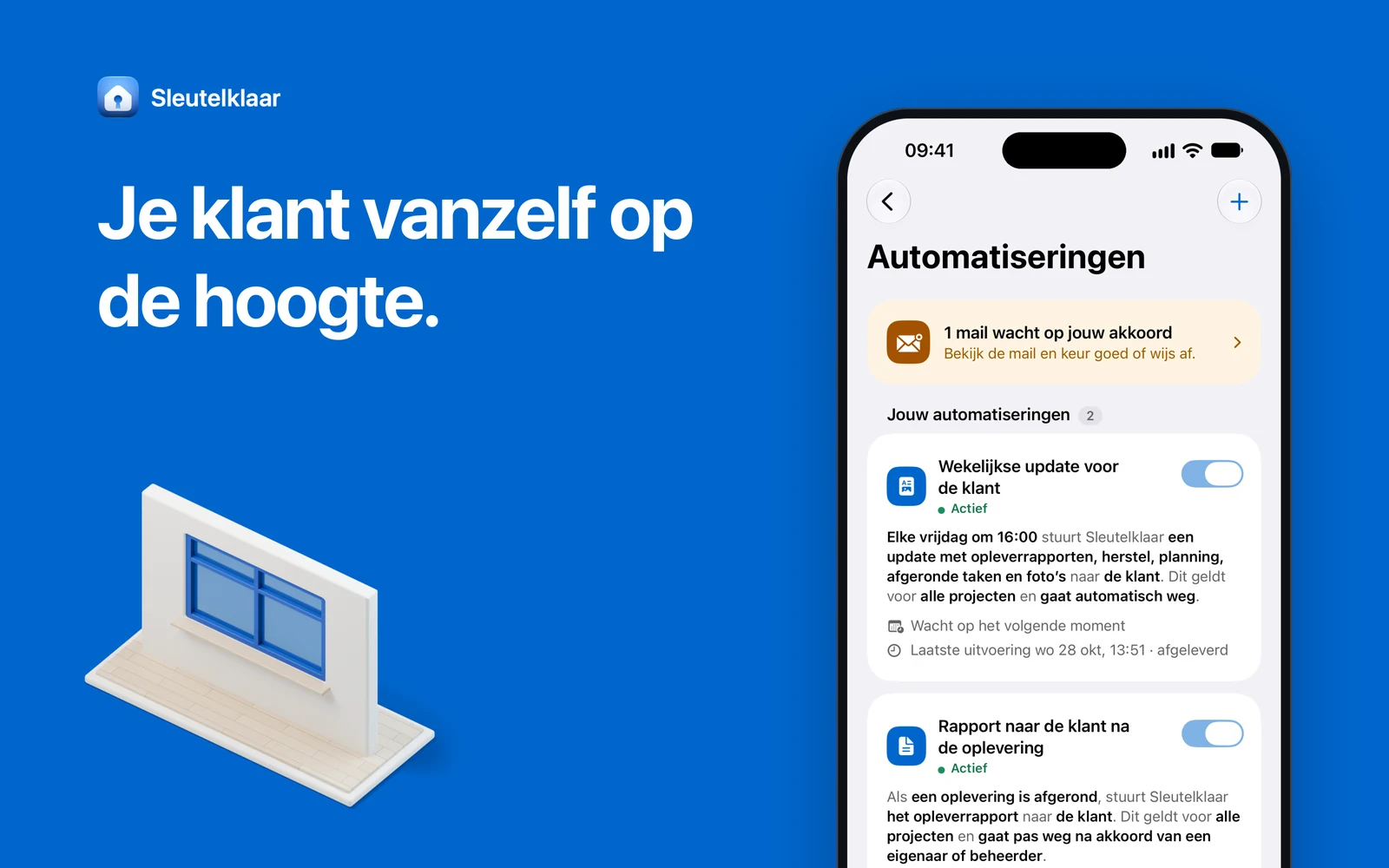
Je klant wil weten hoe het werk ervoor staat. Met Automatiseringen stuurt Sleutelklaar op een vast moment een klantupdate, of het opleverrapport zodra je een oplevering afrondt. Wil je elke mail eerst zien, dan wacht hij op jouw akkoord. Je klant heeft daarvoor geen account nodig.
Wat je klant krijgt
Een klantupdate is een mail met een pdf over de stand van het werk: welke taken klaar zijn, met foto’s, hoe het herstel ervoor staat en wat er gepland is. De mail komt van je bedrijfsnaam, en als je klant antwoordt, komt dat bij het mailadres van je bedrijf terecht. Gesprekken en verzoeken van je team blijven intern.
Het opleverrapport gaat als eigen mail, met de pdf als bijlage en een knop naar de beveiligde rapportlink. Die link werkt 30 dagen.
Voor je begint
- Alleen een eigenaar of beheerder maakt automatiseringen.
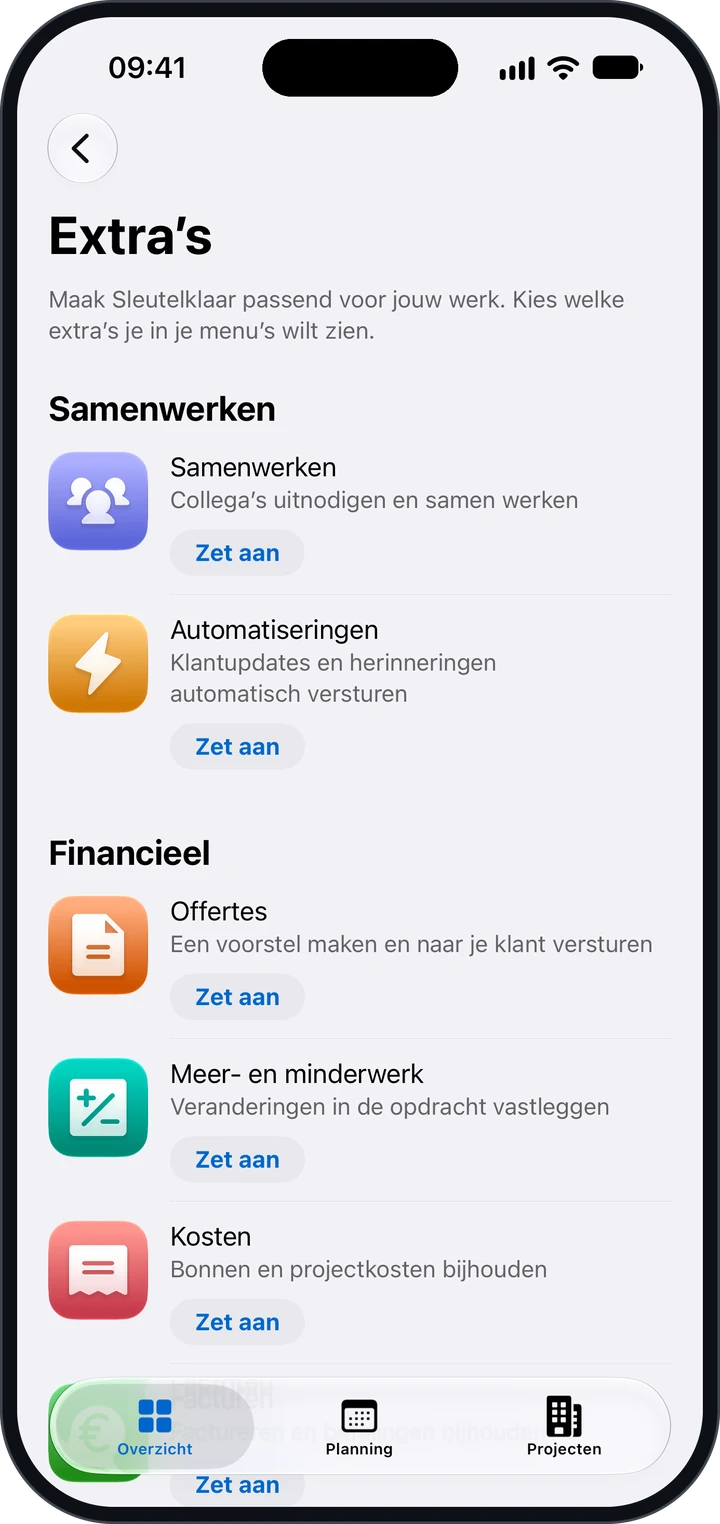
- Zet de Extra aan. Automatiseringen is een Extra. Open Instellingen › Extra’s en tik bij Automatiseringen op Zet aan.
- Vul het mailadres van de klant in bij elk project. Zonder dat adres gaat er niets naar de klant, en staat op het scherm Klantupdates van het project: "Vul eerst het e-mailadres van de klant in bij Projectgegevens wijzigen."
- Kijk je teksten na. De vaste teksten staan bij Instellingen › Mails en rapporten: Voortgangsupdate en Werk klaar in de groep Klantupdates, en Opleverrapport, Oplevering ingepland en Herstelstatus in de groep Opleveren.
Een wekelijkse klantupdate instellen
- Open Automatiseringen in het zijmenu of bij Instellingen.
- Tik op Zelf een automatisering maken. Wil je het snel, kies dan onder Aanbevolen (zolang je nog geen automatisering hebt: Begin hier) "Houd de klant elke week op de hoogte" en tik op Eerst bekijken. Dan staan de keuzes al klaar en kom je meteen bij de laatste stap.
- Bij Wanneer moet de klant iets krijgen? kies je Op een vast moment.
- Bij Hoe vaak? kies je Elke dag, Elke 2 dagen of Elke week. Bij Elke week kies je de Dag. Kies daarna de Tijd, per half uur tussen 07:00 en 20:00. Bij Elke dag of Elke 2 dagen kun je Alleen op werkdagen aanzetten.
- Bij Wat krijgt de klant? kies je wat er in de update staat: Opleverrapporten, Herstel, Planning, Afgeronde taken en Foto’s. Laat Alleen als er iets nieuws is aan staan, dan komt er geen mail als er sinds de vorige keer niets is veranderd. Via Tekst van de mail pas je het onderwerp en de tekst aan.
- Bij Wie krijgt het? kies je De klant van het project, en eventueel Eigenaren en beheerders. Je kunt ook tot 3 vaste adressen toevoegen, bijvoorbeeld van een projectleider aan de kant van de klant.
- Bij Eerst goedkeuren? kies je Ja, eerst goedkeuren of Nee, automatisch versturen. Kies je ja, dan stel je bij Wie keurt goed? in wie dat doet. Zonder keuze zijn dat de eigenaren en beheerders, maar het kan ook iemand van de administratie zijn.
- Bij Klopt dit? staat je automatisering in één zin, bijvoorbeeld: elke vrijdag om 16:00 stuurt Sleutelklaar een update naar de klant. Tik op een blauw deel om het te veranderen. Daar kies je ook voor welke projecten het geldt: alle projecten, of alleen de projecten die je kiest. Bij alle projecten doen nieuwe projecten vanzelf mee.
- Bekijk onder Zo ziet de mail eruit de mail met een van je projecten als voorbeeld. Met Stuur een test naar mij krijg je de mail, gemarkeerd als test, alleen op je eigen adres. Nooit naar een klant.
- Schuif de knop onderaan om de automatisering aan te zetten.
Het rapport automatisch naar de klant na de oplevering
Wil je dat je klant het opleverrapport krijgt zonder dat je er na het afronden nog aan denkt, dan kies je onder Aanbevolen "Stuur de klant het rapport na de oplevering". Zelf instellen kan ook: kies bij Wanneer moet de klant iets krijgen? voor Na het afronden van een oplevering. De klant krijgt dan het opleverrapport, met de mail uit Mails en rapporten en de pdf als bijlage.
Het rapport gaat binnen een paar minuten na het afronden weg, op werkdagen tussen 08:00 en 18:00. Bij het afronden zie je in het blad Afronden de schakelaar Automatisch versturen. Zet je die uit, dan gaat dat ene rapport niet automatisch weg. Wie het rapport bij het afronden al als ontvanger kreeg, krijgt het niet nog eens. Rondt een zzp’er of iemand van een ander bedrijf een oplevering af, dan staat Automatisch versturen standaard uit. Hoe het afronden verder gaat, lees je in Je eerste oplevering in Sleutelklaar, stap voor stap.
Andere momenten
Bij Wanneer moet de klant iets krijgen? staan nog drie momenten:
- Als je een oplevering inplant: de klant krijgt de datum, de tijd en het adres, met een overzicht als pdf en een agendabestand. Zie Opleveringen en herstel inplannen met je team.
- Als al het herstel klaar is: zodra al het herstel van een project is goedgekeurd, krijgt de klant de herstelstatus als pdf. Zie Herstel na de oplevering.
- Als al het werk klaar is: als alle taken van een project zijn afgevinkt, krijgt de klant een afrondingsbericht.
Zo houd je de controle
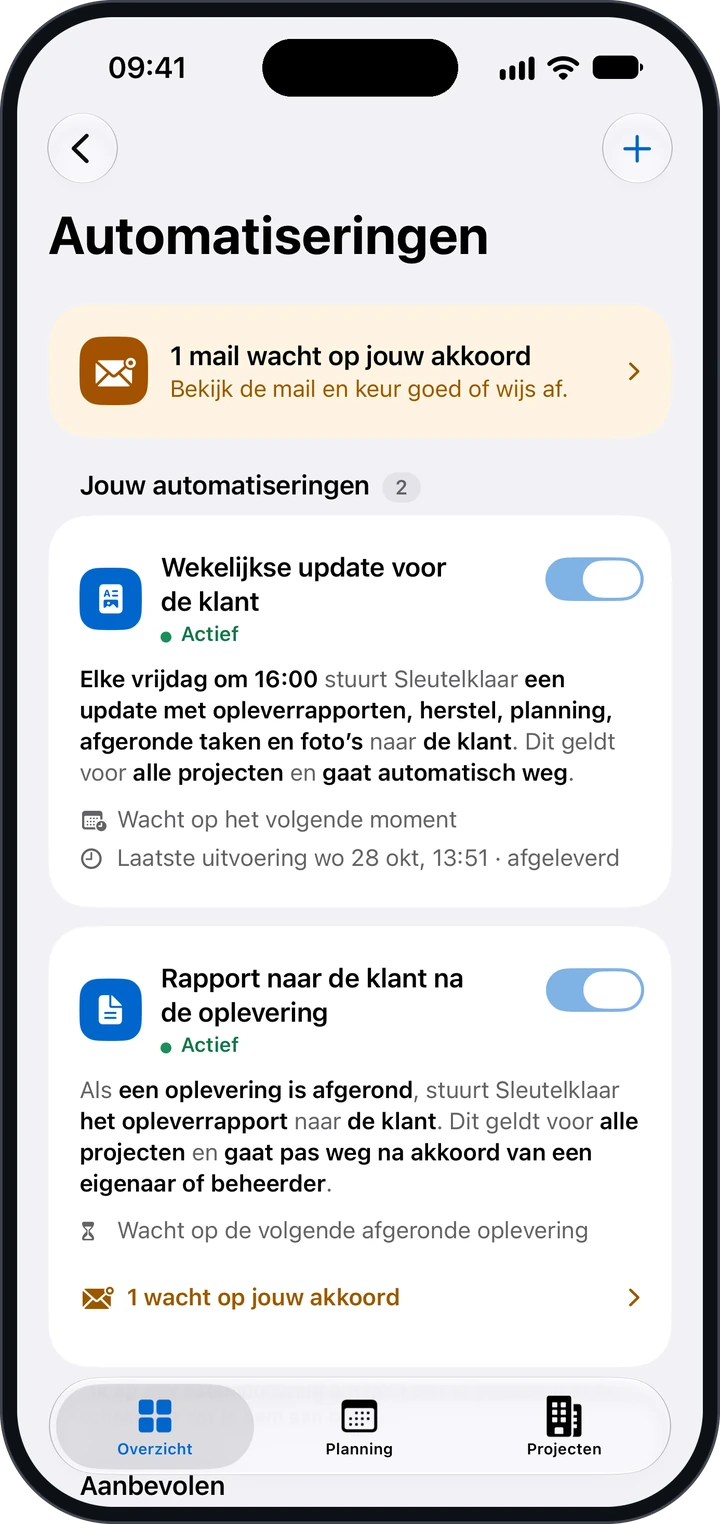
Heb je gekozen voor eerst goedkeuren, dan gaat er niets vanzelf naar de klant. Wie goedkeurt, krijgt een melding. Bovenaan Automatiseringen staat dan bijvoorbeeld "1 mail wacht op jouw akkoord", met de uitleg "Bekijk de mail en keur goed of wijs af." Je opent de mail precies zoals de klant hem krijgt en kiest Goedkeuren of Afwijzen. Pas na Goedkeuren gaat de mail weg. Na 7 dagen zonder besluit vervalt hij vanzelf.
Verder houd je het overzicht zo:
- Bij Recente uitvoeringen zie je per mail de status. "Verzonden: de maildienst heeft de mail. Afgeleverd: hij is aangekomen bij de ontvanger."
- Met de schakelaar op een automatisering zet je hem aan of uit. Met Aanpassen verander je hem.
- Verwijder je een automatisering, dan blijft wat al is verstuurd verstuurd. Wat nog op akkoord wacht, gaat niet meer weg.
- Sleutelklaar verstuurt nooit twee keer dezelfde mail.
Klantupdates op het project
Op elk project staat onder Werkzaamheden het scherm Klantupdates. Daar zie je de Ontvanger, een link naar Automatische klantupdates en onder Eerdere klantupdates elke update met de verzendstatus en de pdf.
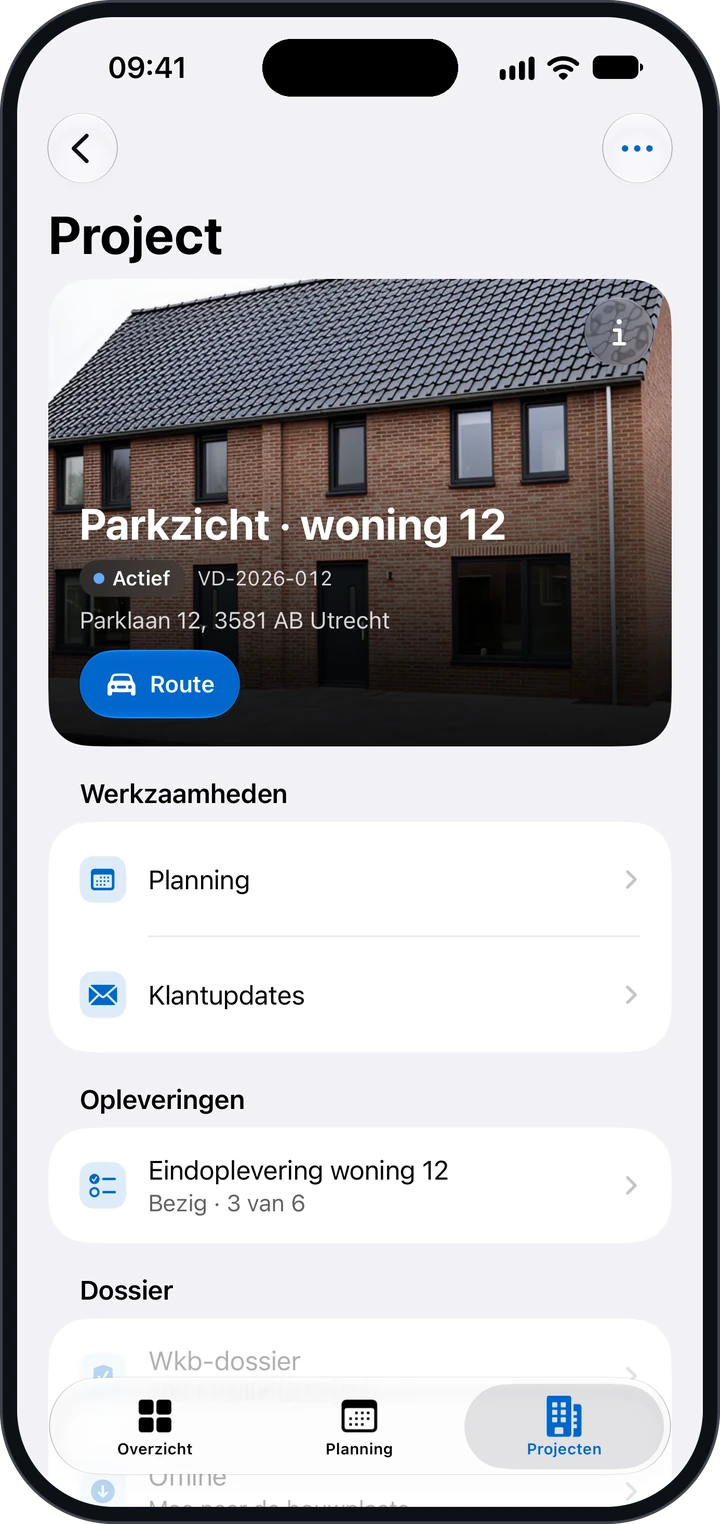
Een losse klantupdate maak je daar met de plusknop, Klantupdate maken. Kies bij Soort voor Voortgang, Werkzaamheden afgerond (als alle taken klaar zijn) of Oplevering beschikbaar (na een afgeronde oplevering met rapport). Voeg eventueel een persoonlijk bericht toe en tik op Klantupdate maken en versturen. Je bericht staat in de mail onder je vaste tekst.
Je logo en accentkleur komen terug in je mails en nieuwe rapporten. Hoe je die instelt, lees je in Je opleverrapport in je eigen huisstijl.