Vergelijking · 8 min lezen ·
Opleverrapport in Excel, opleverlijst in Word of een app?
Een opleverlijst in Word of een opleverrapport in Excel werkt prima voor een kleine klus. Waar het knelt als je werk groeit, en wat een opleverapp verandert.
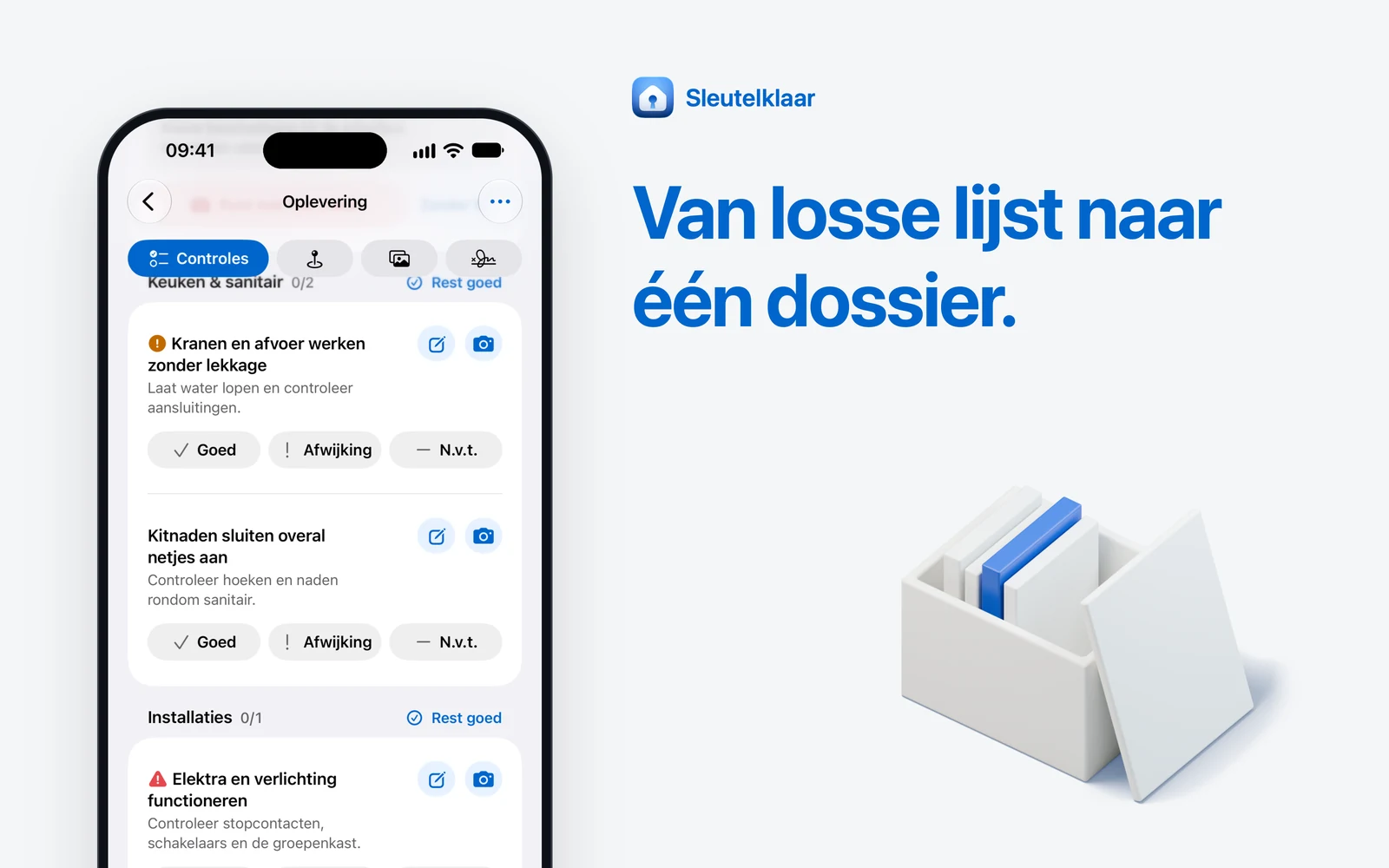
Een opleverlijst in Word, een opleverrapport in Excel of een lijst op papier: je hebt het meteen bij de hand en iedereen kan het lezen. Voor een kleine klus is dat vaak genoeg. Groeit je werk, dan gaat het knellen. Hieronder lees je wanneer een spreadsheet of document prima is, waar het misgaat en wat een opleverapp dan verandert.
Wanneer Excel, Word of papier prima is
Een app is niet altijd nodig. Een lijst in Word of Excel volstaat meestal als:
- je af en toe iets oplevert, zoals een kleine klus of een eenmalig project;
- je het alleen doet en niemand anders iets hoeft op te lossen;
- er weinig punten zijn en je ze samen met je klant doorloopt;
- je achteraf niet hoeft aan te tonen wanneer je wat hebt verzonden.
Zo maak je een bruikbare opleverlijst in Excel of Word
Werk je met een spreadsheet of document, dan helpen een paar vaste afspraken:
- Werk per ruimte, in de volgorde waarin je door het huis loopt.
- Geef elk punt een nummer dat nooit verandert, ook niet na herstel.
- Gebruik vaste kolommen, zodat iedereen dezelfde lijst leest.
- Zet het puntnummer in de bestandsnaam van de foto, bijvoorbeeld punt-01.jpg.
- Maak voor de klant een pdf, met de datum en een versienummer in de naam, en bewaar die apart.
- Laat de klant tekenen op de uitdraai en bewaar een scan.
Een opzet voor de kolommen, met een verzonnen voorbeeld:
| Nr | Ruimte | Wat is er mis? | Foto | Wie lost het op? | Hersteldatum | Status |
|---|---|---|---|---|---|---|
| 1 | Woonkamer | Kras in de vloer bij de schuifpui | punt-01.jpg | Vloerenbedrijf | vóór 12 nov | Nog herstellen |
| 2 | Badkamer | Kitnaad douche niet dicht | punt-02.jpg | Eigen team | vóór 5 nov | Nog herstellen |
Waar het knelt als het werk groeit
Foto’s raken los van het punt
Op de bouwplaats maak je foto’s met je telefoon. Daarna moet je ze op kantoor bij het juiste punt zetten. Bij tien punten lukt dat nog. Bij veertig punten verdeeld over drie woningen wordt het zoeken, en een Word-bestand met veel foto’s wordt zwaar om te versturen.
Er zijn meerdere versies
Je collega past de lijst aan op zijn laptop, jij op de jouwe. Na het herstel overschrijf je de oude lijst, en dan weet niemand meer precies wat er bij de oplevering is afgesproken.
Wie lost wat op, en wanneer?
Een kolom met een naam is nog geen afspraak. De installateur of het vloerenbedrijf krijgt de lijst per mail of als foto in een berichtje, en jij houdt zelf bij wie er al aan begonnen is. Niemand krijgt vanzelf een herinnering als de hersteldatum nadert.
Versturen, en weten dat het is aangekomen
Je stuurt het rapport als bijlage bij een mail. In je map Verzonden zie je dat het weg is, maar niet of de mailserver van je klant het heeft ontvangen. Vraagt iemand later naar het rapport, dan ga je zoeken in je mail.
Herstel opvolgen
Na de oplevering begint het herstel. Wie het oplost, stuurt een foto, jij kijkt of het goed is en zet het punt in de lijst op klaar. Komt er een heroplevering, dan maak je een nieuwe lijst en hoop je dat de nummers gelijk blijven.
Handtekening en documenten
Voor een handtekening print je de lijst, laat je tekenen en scan je hem weer in. Daarnaast vraagt de wet meer papierwerk rond de oplevering. Zo leg je als aannemer van een bouwwerk een dossier over het werk aan je opdrachtgever over zodra je meldt dat het werk klaar is om te worden opgeleverd (artikel 7:757a BW). In de praktijk heet dat het consumentendossier. Met losse bestanden houd je zelf bij wat erin moet en of het al is overgedragen. Wat de Wet kwaliteitsborging per project vraagt, lees je in Het Wkb-dossier.
Wat een opleverapp verandert
Hieronder zie je wat er verandert, met Sleutelklaar als voorbeeld. Je werkt met dezelfde account op iPhone, iPad, Android en in de webapp.
De foto maakt het punt. Bij een Afwijking tik je "Punt met foto maken". De camera opent, en wat je bij "Wat is er mis?" typt, wordt de titel van het punt. Plek, Wie lost het op?, Hersteldatum en Ernst staan in hetzelfde scherm. Op de foto kun je markeren met een pijl, ovaal of tekst. De originele foto blijft ongewijzigd.
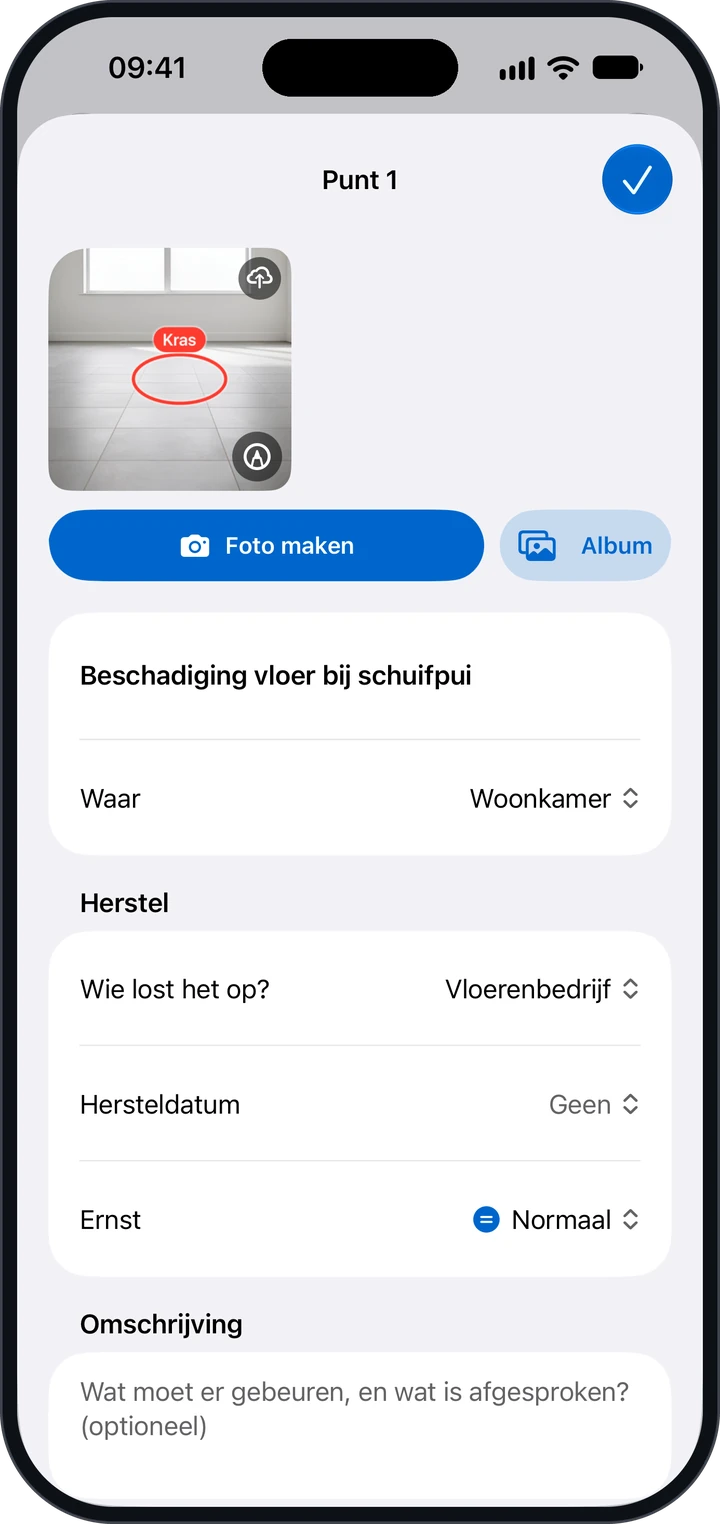
Eén versie, ook zonder bereik. Wat je vastlegt, blijft op deze telefoon staan en wordt online opgeslagen zodra je verbinding hebt. Afronden en versturen vragen internet. Een afgerond rapport verandert niet meer. Met Wijzigen maak je Versie 2, en de nieuwe pdf noemt wat er ten opzichte van versie 1 is gewijzigd.
Wie lost het op? wordt een afspraak. Je kiest een collega, of een andere naam of een ander bedrijf. Zzp’ers en andere bedrijven voeg je gratis toe aan het project. Sleutelklaar stuurt een herinnering de dag vóór de hersteldatum en als die voorbij is, en de app meldt het op de dag zelf.
Versturen met status. Iedere ontvanger krijgt een eigen mail met het rapport als pdf en een beveiligde link die 30 dagen werkt. Je kunt die link intrekken. Je ziet apart of het rapport is opgeslagen, en per ontvanger of het is verzonden en afgeleverd. Komt een mail niet aan, dan staat er een reden bij, zoals een adres dat niet bestaat.
Herstel apart van het rapport. Wie een punt oplost, meldt het klaar met een toelichting of foto. Jij keurt het goed of zet het terug naar herstellen. Het oorspronkelijke rapport blijft ongewijzigd, en bij een heroplevering houdt elk punt hetzelfde nummer. Meer daarover in Herstel na de oplevering.
Tekenen op het scherm. Bij Afronden tekenen jij en je klant op de telefoon of tablet, als je dat wilt. Tekenen is optioneel. Het rapport vermeldt het als een handtekening ontbreekt.
Een Wkb-dossier per project. Je ziet welke stappen voor je project gelden en wat nog ontbreekt. Het consumentendossier stuur je als beveiligde link naar een pdf die een jaar werkt, of je legt vast dat je het op papier hebt overgedragen. Sleutelklaar is geen kwaliteitsborger en geen toegelaten instrument: de app helpt je de eigen verplichtingen als aannemer op orde te houden.
Wat een app niet oplost
- Je lijst blijft je eigen werk. De kwaliteit van een oplevering hangt af van wat je controleert. Sleutelklaar heeft basislijsten om mee te beginnen, zoals Nieuwbouwwoning met 135 controles in 12 ruimtes, maar je past ze aan op je eigen werk.
- Een app kost geld. Lever je een paar keer per jaar een kleine klus op, dan kan een goede lijst in Word volstaan.
- Je wilt je gegevens ook in Excel kunnen zien. Dat kan: met Back-up maken haalt een eigenaar of beheerder de gegevens, foto’s en rapporten op, en de Controles en het Herstel als tabel voor Excel of Numbers.
Je Excel- en Word-lijsten meenemen
Je bestaande lijsten hoef je niet over te typen. In Sleutelklaar tik je bij Controlelijsten op "Oude lijsten overzetten". Daar kies je Bestanden (pdf, Word of Excel), Uit Foto’s of Foto maken, voor een papieren lijst. Op de website staat welke bestanden werken: pdf’s (ook gescande), Word (.docx), Excel (.xlsx en .xls), OpenDocument, csv, foto’s en ZIP-bestanden. Een oud Word-bestand (.doc) bewaar je eerst als .docx of pdf.
Een AI-dienst leest je bestanden: Workers AI van Cloudflare en, als dat aan staat, Anthropic. Die maakt er controlelijsten van, per Ruimte. Opleverpunten die in je oude rapporten vaak terugkwamen, worden controles die je voortaan standaard nakijkt. Persoonsgegevens van je klanten worden niet overgenomen. Daarna kijk je alles na in "Kijk je overstap na". Pas als je op Overnemen tikt, staat het in je account.
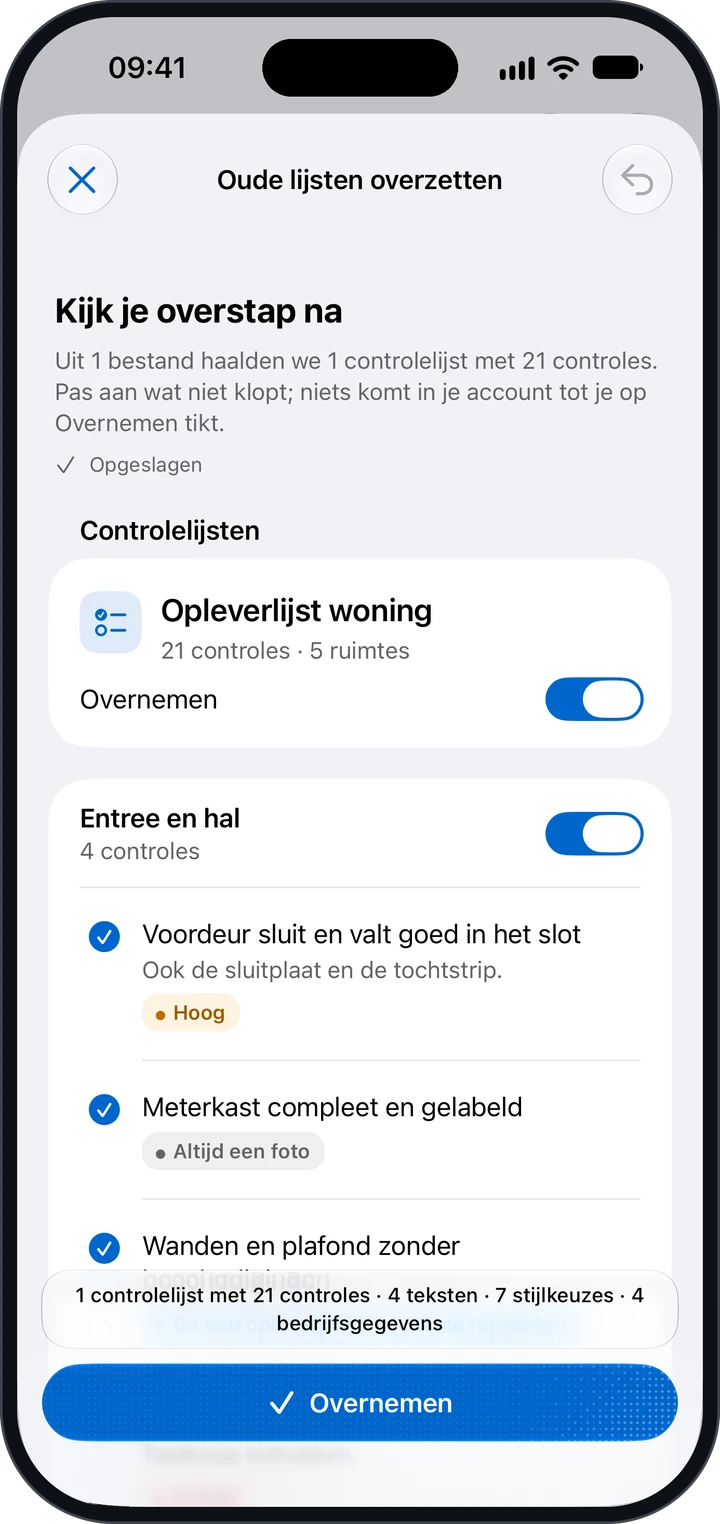
Per overstap kun je tot 60 bestanden aanbieden, tot 25 MB per bestand en 300 MB samen. Tijdens de proefperiode lees je in totaal 30 bestanden in, met een betaald pakket 150 bestanden per bedrijf per maand. Liever dat wij het doen? Bij Solo en Team zetten wij één keer gratis tot 10 bestanden voor je over, bij Bedrijf onbeperkt in de eerste 3 maanden. Hoe het stap voor stap werkt, lees je in Overstappen naar Sleutelklaar en op de pagina Overstappen.
Wat kost een opleverapp als Sleutelklaar?
Sleutelklaar rekent per bedrijf, en elke functie zit in elk pakket.
- Solo: € 29,99 per maand excl. btw, voor 1 persoon.
- Team: € 59,99 per maand excl. btw, met 5 personen inbegrepen. Een extra persoon kost € 9,99 per maand excl. btw. Met 8 personen: € 59,99 + 3 × € 9,99 = € 89,96 per maand.
- Bedrijf: € 179,99 per maand excl. btw, met 20 personen inbegrepen. Een extra persoon kost € 8,99 per maand excl. btw.
Per jaar krijg je 2 maanden gratis. Meekijkers, zzp’ers, andere bedrijven en klanten zijn gratis. Je probeert het 30 dagen gratis, zonder betaalgegevens, en er gaat niets automatisch over naar betaald. Zie prijzen.
Bronnen
- Burgerlijk Wetboek Boek 7, artikel 7:757a, geraadpleegd op 28 oktober 2026