Verdieping · 6 min lezen ·
Overstappen naar Sleutelklaar: zo zetten wij je oude lijsten om
Zo zet de Overstapservice je oude opleverrapporten en lijsten uit pdf, Word, Excel of papier om naar controlelijsten. Stap voor stap, met limieten en privacy.
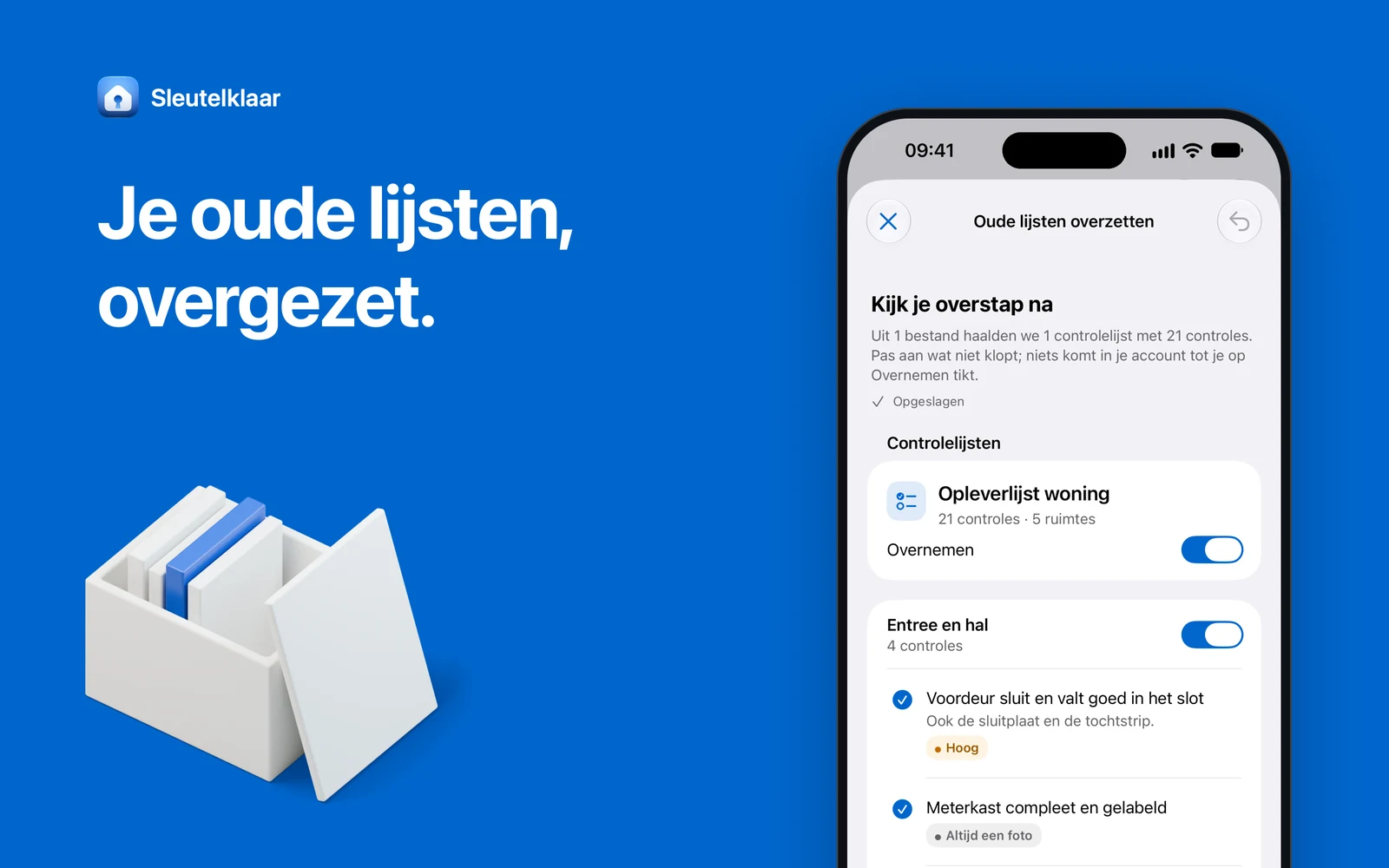
Wie overstapt naar een andere opleverapp, wil zijn lijsten niet overtypen. Daarvoor heeft Sleutelklaar de Overstapservice: je biedt je oude opleverrapporten en controlelijsten aan, Sleutelklaar maakt er controlelijsten van en jij kijkt alles na voordat het in je account komt. Hieronder eerst wat je vooraf regelt, daarna hoe het in de app werkt.
Voordat je overstapt
Een overstap gaat soepeler als je vooraf een paar dingen op een rij zet. Dat geldt voor elke opleverapp.
- Verzamel de lijsten die je echt gebruikt. Niet elke oude versie, maar per soort werk de meest complete lijst of het beste rapport. Een rapport van een nieuwbouwwoning zegt meer dan tien losse kladjes.
- Bepaal wat meegaat. Meestal zijn dat je controlelijsten, je vaste teksten (garantie, voorbehoud, de mail bij het rapport), je logo en je bedrijfsgegevens. Oude opleveringen zelf blijven in je archief.
- Kies een moment. Begin nieuwe projecten in de nieuwe app en maak lopende projecten af waar ze begonnen zijn. Dan blijven herstel en heroplevering van één project bij elkaar.
- Kijk naar je huidige contract. Let op de looptijd en de opzegtermijn van je oude systeem.
- Denk aan de gegevens van je klanten. Oude rapporten bevatten namen, adressen en telefoonnummers. Die horen niet in een controlelijst.
Wat de Overstapservice leest
Je kunt bestanden aanbieden uit elk systeem dat rapporten als pdf, Word of Excel maakt, en ook papier. Op de website staat welke bestanden werken: pdf’s (ook gescande), Word (.docx), Excel (.xlsx en .xls), OpenDocument, csv, foto’s (ook van je iPhone) en ZIP-bestanden met je rapporten erin. Een oud Word-bestand (.doc) bewaar je eerst als .docx of pdf.
Per bestand herkent Sleutelklaar wat het is: een Opleverrapport, een Controlelijst, een Lijst met opleverpunten, een Brief of mail, of een Logo. Daaruit haalt het:
- Controlelijsten per Ruimte, met je controles in jouw volgorde. Opleverpunten die in je oude rapporten vaak terugkwamen, worden controles die je voortaan standaard nakijkt.
- Vaste teksten, zoals een inleiding, een voorbehoud, garantie en onderhoud, en de mail bij het rapport. Namen en adressen van klanten worden een veld, zoals Klant of Adres.
- Huisstijl en rapportstijl: je logo en bedrijfskleur, en keuzes zoals de naam op het voorblad, de regel onder elke pagina en de grootte van foto’s.
- Bedrijfsgegevens: adres, telefoon, KvK- en btw-nummer. Wat je al had ingevuld, verandert alleen als je het aanzet.
Stap voor stap in de app
Stap 1: open Oude lijsten overzetten
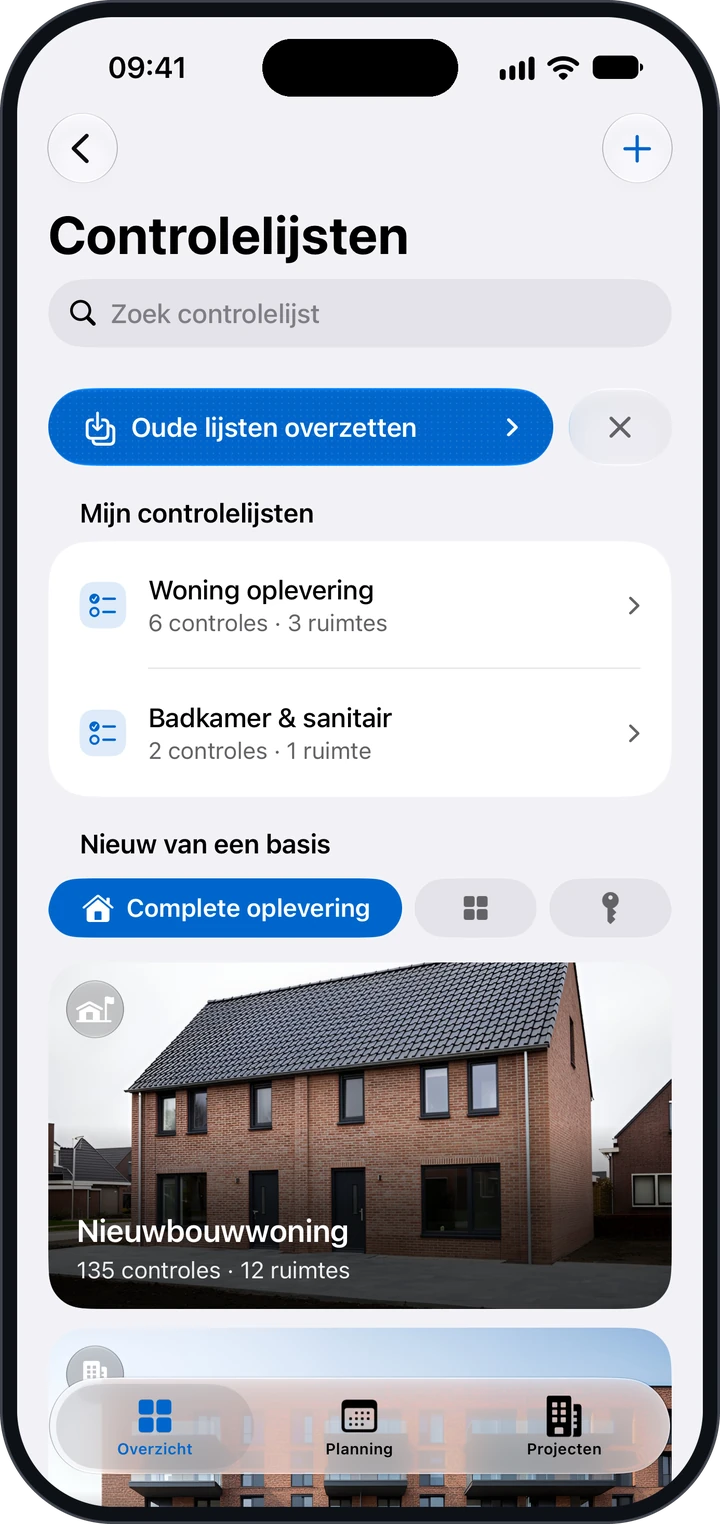
Je vindt de knop "Oude lijsten overzetten" bij Controlelijsten, boven je eigen controlelijsten, en in het menu onder de plusknop. Alleen een eigenaar of beheerder kan overstappen. Anderen zien "Overstappen regelt de eigenaar of beheerder". Op de website begin je via de pagina Overstappen.
Stap 2: kies je bestanden
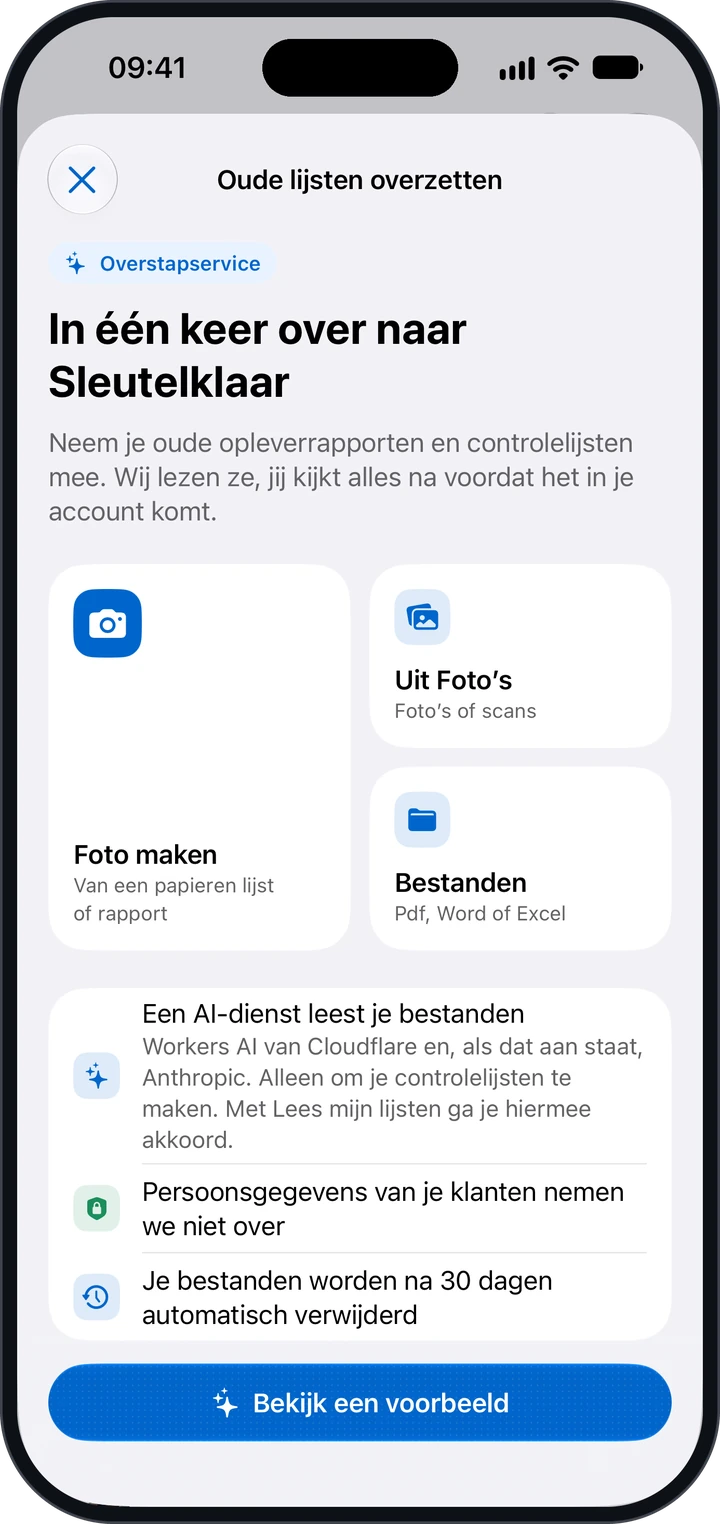
Je hebt drie keuzes: Foto maken (van een papieren lijst of rapport), Uit Foto’s (foto’s of scans) en Bestanden (pdf, Word of Excel). Ben je offline, dan kun je al bestanden kiezen. Sleutelklaar leest ze zodra je weer verbinding hebt.
Stap 3: tik op Lees mijn lijsten
Onder de keuzes staan drie regels: welke AI-dienst je bestanden leest, dat persoonsgegevens van je klanten niet worden overgenomen en dat je bestanden na 30 dagen automatisch worden verwijderd. Met "Lees mijn lijsten" begin je. Elk bestand gaat daarna door vier stappen: Uploaden, Lezen, Begrijpen en Klaar. Wat niet of niet helemaal is gelezen, staat bij het bestand en boven het voorstel. Er valt dus niets weg zonder dat je het weet.
Stap 4: kijk je overstap na
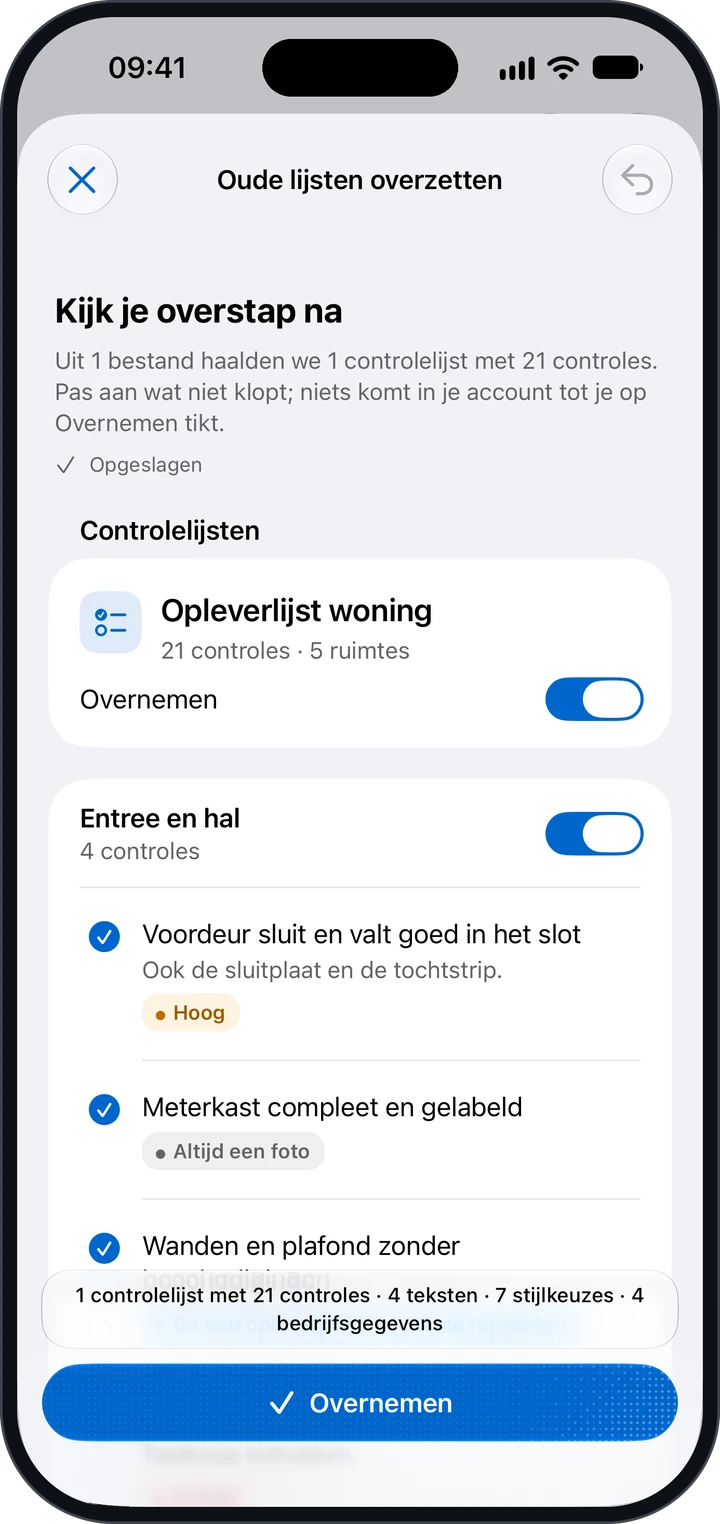
Bovenaan het scherm "Kijk je overstap na" staat wat er gevonden is, bijvoorbeeld: uit 1 bestand 1 controlelijst met 21 controles. Per controlelijst en per Ruimte zet je met een schakelaar aan of uit wat je overneemt. Tik op een controle om hem te wijzigen, of veeg om hem te verwijderen of niet over te nemen. Controles houden hun kenmerken, zoals Hoog of Altijd een foto.
Twijfelt Sleutelklaar ergens over, dan staat er "Kijk dit na." bij, en met de knop "om na te kijken" zie je alleen die onderdelen. Je beantwoordt zo’n vraag door het aan te passen, uit te zetten of Klopt te kiezen. Een voorbeeldrapport laat zien hoe je nieuwe rapporten eruitzien met wat aan staat. Met Ongedaan maken zet je een wijziging terug.
Stap 5: tik op Overnemen
Zolang er in wat aan staat nog een vraag openstaat, wacht Overnemen. Daarna staan je controlelijsten bij Mijn controlelijsten en pas je ze verder aan zoals elke andere lijst. Hoe dat werkt, lees je in Een eigen controlelijst maken.
Wil je toch stoppen, dan schuif je onderaan bij Overstap stoppen. Je bestanden en het voorstel worden dan meteen verwijderd en er komt niets in je account.
Liever dat wij het doen?
Heb je geen tijd, of lukt het lezen niet goed, kies dan "Liever dat wij het doen?". De app zegt erbij: "Wij zetten alles persoonlijk voor je klaar." Op de iPhone opent dan de website van Sleutelklaar in de app. Daar voeg je je oude rapporten en lijsten toe, en bij "Wat moeten we weten?" schrijf je kort wat belangrijk is, bijvoorbeeld welke lijsten je het meest gebruikt. Het team van Sleutelklaar richt alles in. In Sleutelklaar zie je hoe ver we zijn, en je kunt de aanvraag intrekken. Is automatisch lezen even niet beschikbaar, dan biedt de app alleen deze weg aan.
Wat er per pakket bij zit:
- Solo en Team: één keer gratis overstap door ons, tot 10 bestanden.
- Bedrijf: overstap door ons, onbeperkt in de eerste 3 maanden.
De pakketten en wat ze kosten, staan op prijzen.
Limieten
| Wat | Limiet |
|---|---|
| Bestanden per overstap | 60 (een ZIP telt per bestand erin) |
| Grootte per bestand | 25 MB |
| Alle bestanden van één overstap samen | 300 MB |
| Gescande pagina’s die per pdf worden gelezen | 20 |
| Pagina’s tekst die per pdf worden gebruikt | 200 |
| Tijdens de proefperiode | 30 bestanden in totaal |
| Met een betaald pakket | 150 bestanden per bedrijf per kalendermaand |
Lees je hetzelfde bestand opnieuw in, dan telt het niet nog een keer mee. Heb je de bestanden van deze maand gebruikt, dan kan het de volgende maand weer. Zijn de 30 bestanden van de proefperiode op, dan kan het weer na de proefperiode. In beide gevallen kun je ook een mail sturen naar info@sleutelklaar.app. Er komen nooit automatisch kosten bij. Past niet alles in één voorstel, dan zegt Sleutelklaar dat: je neemt eerst dit deel over en zet de rest in een nieuwe overstap.
Privacy en je bestanden
- Wie leest je bestanden. Een AI-dienst: Workers AI van Cloudflare en, als dat aan staat, Anthropic. Alleen om je controlelijsten te maken. Met "Lees mijn lijsten" ga je hiermee akkoord.
- Gegevens van klanten. Namen, adressen en telefoonnummers van klanten worden niet overgenomen in je controlelijsten en teksten.
- Verwijderen. Je bronbestanden worden 30 dagen nadat je de overstap hebt overgenomen of niet meer gebruikt automatisch verwijderd, of meteen met Overstap stoppen.
- Als wij helpen. Vraag je ons om de overstap te doen, dan bekijkt iemand van Sleutelklaar je bestanden voor die vraag. Zolang je aanvraag openstaat, blijven ze bewaard. We verwijderen ze automatisch 30 dagen nadat we klaar zijn.
- Alleen je eigen team. Zzp’ers en andere bedrijven die op een project meewerken, kunnen de Overstapservice niet gebruiken.
Controleer het resultaat altijd voordat je ermee oplevert. De Overstapservice maakt een voorstel, maar jij kent je werk. Werkte je tot nu toe vooral met lijsten in Excel of Word, lees dan ook Opleverrapport in Excel, opleverlijst in Word of een app?.